本教程将介绍如何轻松制作一辆列车,更准确地说,是一辆自行推进的轨道车。
为了以尽量少的操作高效完成模型,我们将使用基本形状,按照最简单的建模路线制作。
1. 轨道车驾驶室#
第一阶段主要制作轨道车前部。这部分包含驾驶位置,我们会尽量以简单的方法完成。
随后继续制作车体。这类铁路车辆在日本昭和初期的“合理主义运动”时期,曾在世界各地广泛使用。
(1)创建驾驶室基本形状#
首先以大致尺寸组合不同的基本形状。
在 [基本体(Primitive)] 命令中选择立方体,调整 XYZ 方向尺寸后创建。(图 1)
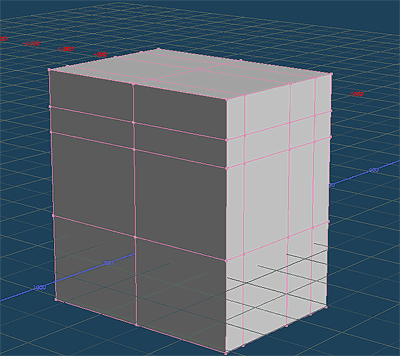 |
| 图 1:用立方体创建驾驶室 |
此时还只是一个盒子,用 [切刀(Knife)] 添加塑造驾驶室所需的分割线。
(2)编辑基本形状#
使用 [选择(Select)] 选中要移除的面,按下图删除基本形状顶部的面。(图 2)
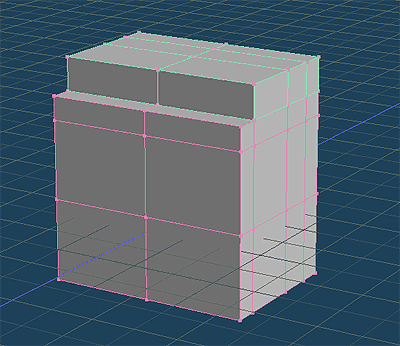 |
| 图 2:编辑驾驶室顶部 |
先删除部分顶面以切出轮廓,再用 [创建(Create)] 补上必要的面。
我们只制作轨道车的一侧,通过镜像功能自动生成另一半,得到对称形状。按下图删除一侧的面,为镜像做好准备。(图 3)
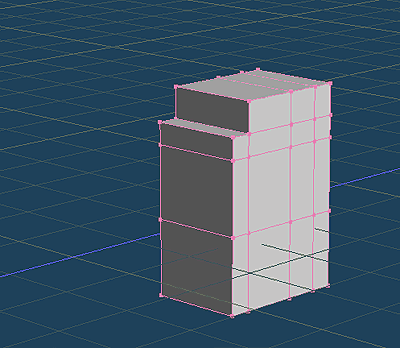 |
| 图 3:删除驾驶室的一半 |
(3)细化基本形状#
接下来,将目前仍像盒子的驾驶室调整得更接近实际。具体做法是切除部分盒体,形成倾斜轮廓。
同样,使用 [选择(Select)] 逐一选择多余的面,再用 [创建(Create)] 补上必要的面。请仔细安排删面顺序,避免删掉后续创建多边形需要的顶点。(图 4)
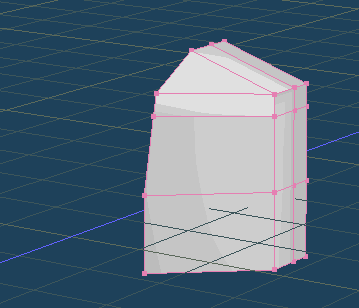 |
| 图 4:删除驾驶室多余的面,简化形状 |
现在驾驶室的轮廓仍比较粗略。真实轨道车没有这么方正,接下来让外形更圆润。
(4)制作驾驶室顶部曲面#
再次使用 [基本体(Primitive)],将部分球面放到需要的位置,快速制作驾驶室顶部曲面。
在 [基本体(Primitive)] 中选择球体,将球心放在车顶边缘高度后创建。U 方向分段数为 16、V 方向为 8。在新对象中创建球体,可使后续选择更方便。(图 5)
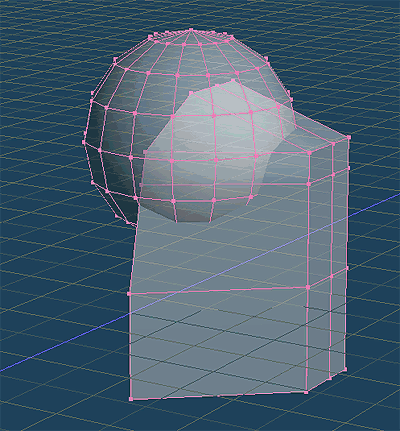 |
| 图 5:将球心与车顶边缘高度对齐 |
使用 [选择(Select)] 选择并删除球体的面,只保留前方左上角的八分之一。再用 [缩放(Scale)] 沿 XYZ 轴调整尺寸,使曲面沿车顶展开。(图 6)
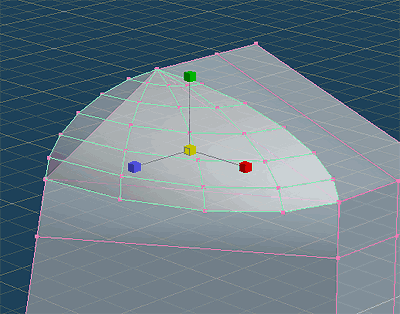 |
| 图 6:使曲面贴合车顶边缘的顶点 |
接着制作与车顶曲线一致的驾驶室下部圆弧。仍使用 [基本体(Primitive)],这次选择圆柱体,U 方向分段数设为 16,V 方向保持为 1。(图 7)
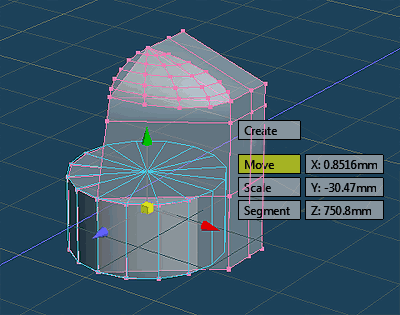 |
| 图 7:在前部下方放置圆柱体 |
同样删除不需要的部分,只保留四分之一圆柱,再调整它,使其与上方已有曲面相匹配。
使用 [缩放(Scale)] 调整圆柱尺寸,使各边贴合基础形状,得到下图所示的圆弧。(图 8)
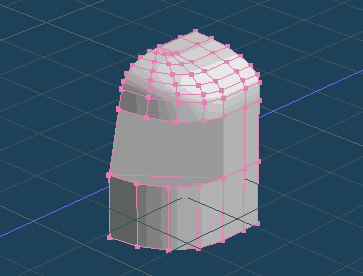 |
| 图 8:调整圆柱形状,构成前部轮廓 |
最后重新处理驾驶室顶部,先选择构成车顶前缘的曲线,再选择后缘曲线。
启用 [拉出(Pull)],将选中的线延伸:前缘向下,后缘沿 Z 轴,形成车顶多边形。
最后使用 [创建(Create)],在驾驶室前部的球面与圆柱面之间补上多边形。
至此,轨道车驾驶室形状更加清楚。前面制作的球面、圆柱面及连接它们的多边形,应放在与最初驾驶室基本形状不同的独立对象中。
在组合形状的对象属性面板中选择 [镜像(Mirroring) > 左右分离(Separate left/right)],自动生成另一半,形成对称形状。(图 9)
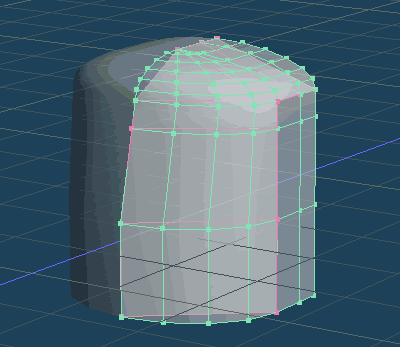 |
| 图 9:画面左半部分由镜像生成 |
(5)完善驾驶室形状#
现在为驾驶室创建开口。
在昭和三十年代流行的这类“流线型车辆”中,常见设计是在弧形前脸设置四扇圆角车窗。先在基本形状上安排车窗位置。为了让正面比例更协调,靠近中央的车窗应比侧窗更大。只需在已有驾驶室曲面上添加分割线,并调整布局,使其能形成这种车窗形状。
按需要使用 [切刀(Knife)] 添加分割线。用 [选择(Select)] 选择纵向线上的顶点并对齐,再用 [移动(Move)] 移到合适位置,使分割线形成图示布局。(图 10)
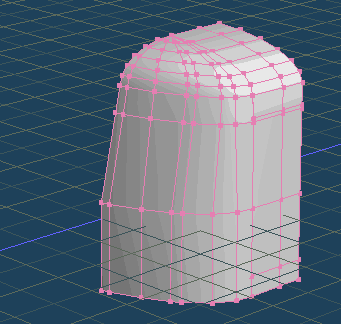 |
| 图 10:添加水平线,划分车门, 并移动车窗边界线 |
车窗与乘务员上下车用的车门位置都已用线划分。选择对应的面,执行 [菜单 > 选中部分 > 挤出面],沿负方向向内挤出。(图 11)
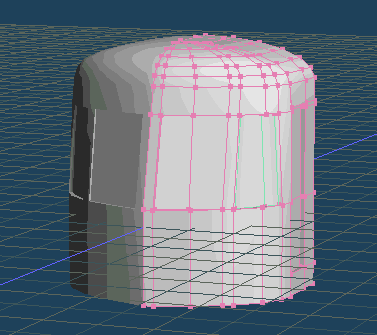 |
| 图 11:使用 [挤出面] 切出车窗和乘务员车门 |
接着制作内壁。用 [选择(Select)] 选择除车窗和车门以外的面,再执行 [菜单 > 选中部分 > 复制并粘贴(Copy and Paste)],将驾驶室内部创建为独立对象。
对复制的形状执行 [菜单 > 选中部分 > 翻转(Invert)],使各面朝向驾驶室内部。保持选中状态,使用 [缩放(Scale)] 向中央缩小,预留车壁厚度。(图 12)
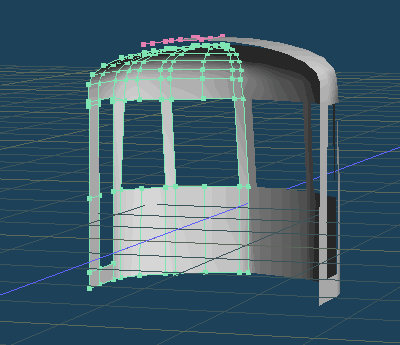 |
| 图 12:制作驾驶室内壁 |
现在可以确定驾驶室前后厚度。用 [创建(Create)] 创建连接内外表面的面,形成车窗与乘务员车门开口。(图 13)
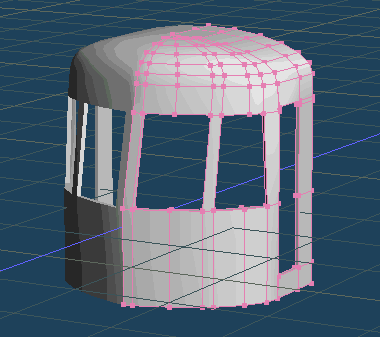 |
| 图 13:形成车窗与乘务员车门开口的驾驶室 |
接着制作驾驶室的车窗和乘务员车门部件。
在新对象中,沿窗框逐点点击,逐一创建多边形。
此前删除的每个窗面原本都分成两部分,但这里为了让车窗更真实,可以用一个多边形重新创建。完成以上操作后,驾驶室形状如下图所示。(图 14)
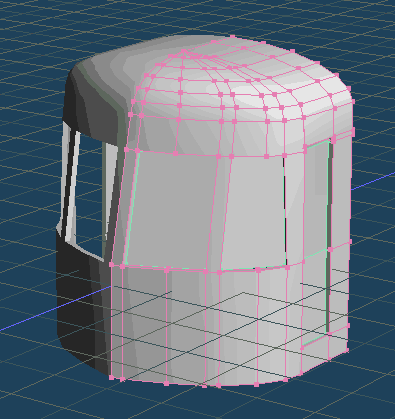 |
| 图 14:创建车窗和乘务员车门的临时面 |
对每个新建多边形使用 [切刀(Knife)],插入分割线区分框架与玻璃区域,再删除玻璃区域的多边形。(图 15)
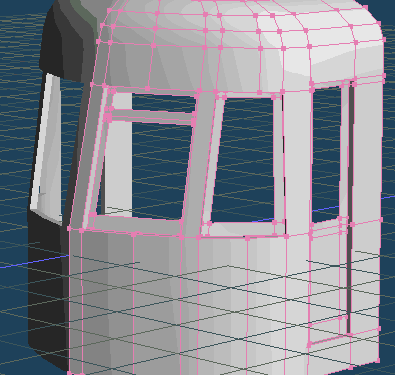 |
| 图 15:在各多边形中插入分割线,只保留框架 |
用 [选择(Select)] 选择各个部件框架,执行 [菜单 > 选中部分 > 挤出面],整体挤出以增加厚度,如下图所示。(图 16)
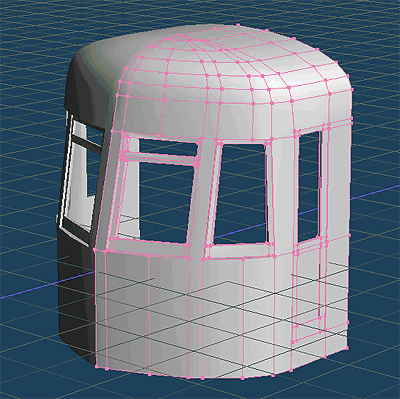 |
| 图 16:具有厚度的驾驶室部件框架 |
(6)制作前照灯#
驾驶室以及车窗、车门框架都已完成,轨道车外观逐渐明确。不过还缺少一个必不可少的部件:前照灯。
制作前照灯时,将组合使用 [基本体(Primitive)] 中的球体和圆柱体。
在建模之前,先简要介绍前照灯的设计。
日本开始流行流线型外观时,前照灯还没有完全融入驾驶室车体,而是安装在外部、固定于车架。但如果不做流线处理,会带来较大的风阻。因此,前照灯被装进车顶上的外壳,半嵌入车体,外壳向后延伸。这种“子弹形前照灯”是当时简洁设计的重要组成部分。
本例将通过变形球体来制作这种外壳形状。
在 [基本体(Primitive)] 中选择球体,将球心放在车顶高度,再以相同方式创建圆柱体,构成前照灯中部与前部。(图 17)
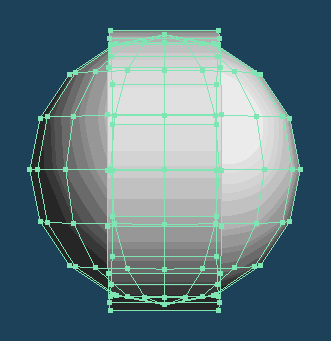 |
| 图 17:制作前照灯所需基本体(球体+圆柱体)的位置 |
将球体分为两半,一半作为前照灯透镜,另一半作为后部子弹形外壳,再用 [缩放(Scale)] 分别调整形状。(图 18)
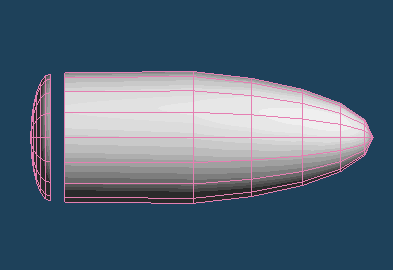 |
| 图 18:将球体一分为二,并调整各部分尺寸 |
最后调整圆柱体形状,构成外壳前部,再合并各对象,形成前照灯。(图 19)
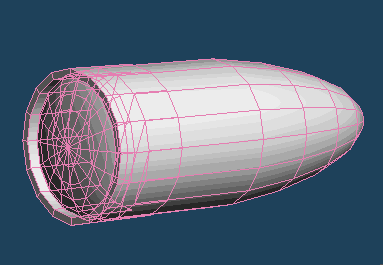 |
| 图 19:完成前照灯 |
将前照灯放到车体上,即完成安装。(图 20)
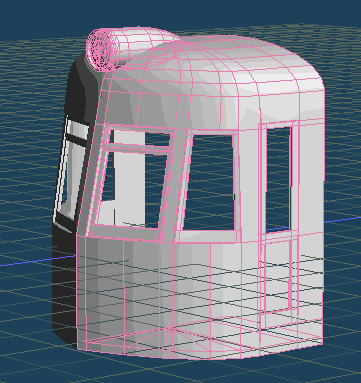 |
| 图 20:前照灯在驾驶室顶部的布局 |
2. 制作轨道车车体#
第一部分完成后,继续制作车体,方法是延伸驾驶室的形状。由于车体在车门和车窗位置的截面具有对称和重复特征,只需复制粘贴,某些情况下使用镜像,就能方便地补充部件并构成车体。
因此,接下来的操作会比制作驾驶室更简单。
现在开始制作车体。
(1)提取车体截面#
复制乘务员车门后方的驾驶室截面,就能方便地制作车体。首先复制该截面,制作驾驶室后方的车窗。这扇窗称为“门袋窗”,因为乘客车门打开时会收进这里。
启用 [套索(Lasso)],圈选乘务员车门后方的截面,复制粘贴到另一对象,再将该对象移动一个门袋窗宽度。全选对象有以下两种方法:
- 执行 [菜单 > 编辑 > 全选]。
- 确认只有需要复制粘贴的对象能够被选中,然后按键盘上的 Ctrl+A。
使用上述任一方式选中对象后,用 移动 移动。再以相同方式预留乘客车门空间,排列各截面。(图 21)
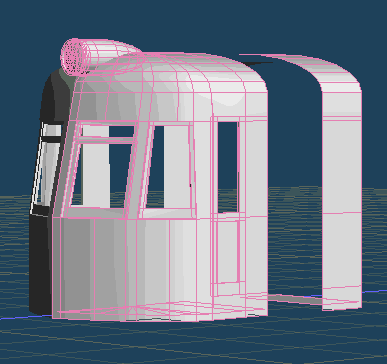 |
| 图 21:复制车体截面(1) |
与乘客车门类似,继续预留侧窗空间并安排截面。分别将最初几段截面的长度调整为车窗宽度和窗柱宽度。(图 22)
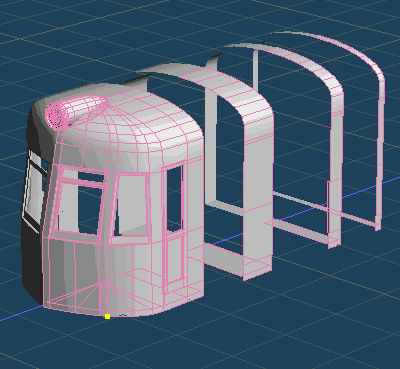 |
| 图 22:复制车体截面(2) |
车体截面排布完成后,通过拉伸部分截面的多边形构成车身。侧窗部分需将截面和窗柱一起复制。下图中,侧窗部分复制了 6 次。此时还要将驾驶室反向复制到另一端。(图 23)
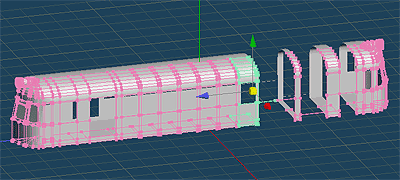 |
| 图 23:复制截面,并创建玻璃周围的多边形 |
最终完成具有九扇侧窗和两端流线型驾驶室的轨道车车体。(图 24)
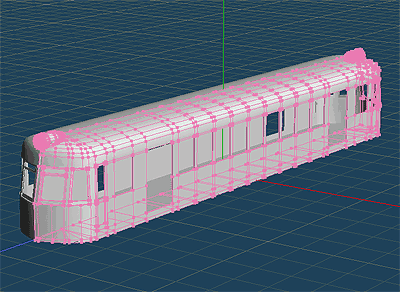 |
| 图 24:最终完成的轨道车车体 |
(2)制作车窗和车门框架#
车体收尾是制作窗框。先用 [创建(Create)] 在门袋窗开口中创建四边形,再用 [切刀(Knife)] 划分窗框横档。(图 25)
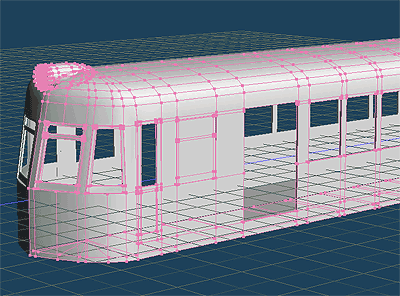 |
| 图 25:创建门袋窗多边形, 并用切刀划分窗框横档 |
删除玻璃区域的多边形,选择剩余窗框,执行 [菜单 > 选中部分 > 挤出面] 增加厚度。完成后复制到另一处门袋窗。(图 26)
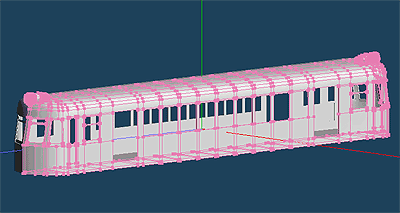 |
| 图 26:完成并放置门袋窗 |
乘客车门的制作方法相同。先用 [创建(Create)] 在开口中创建一个四边形,再用 [切刀(Knife)] 划分车窗和门板。(图 27)
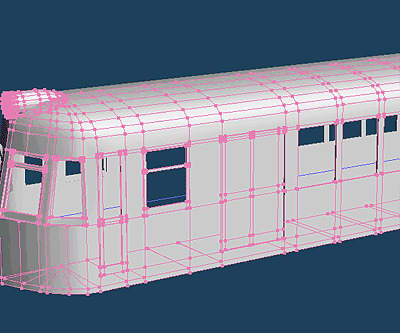 |
| 图 27:创建乘客车门多边形, 并用切刀划分车窗和面板 |
删除玻璃部分的面,选择车门剩余部分,执行 [菜单 > 选中部分 > 挤出面] 增加厚度。
最后选中下部门板的两个大面,执行 [菜单 > 选中部分 > 挤出面],这次做出内凹效果。车门完成后,复制到另一处开口。(图 28)
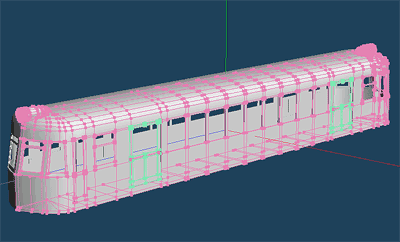 |
| 图 28:完成并放置乘客车门 |
用相同方法制作车体中部连续侧窗的窗框。虽然基本方法与门窗相同,但这种窗是上下滑动式的,上部可以升降,因此让上下部分稍微错开,会更加逼真。窗框完成后,复制到其余八扇窗。(图 29)
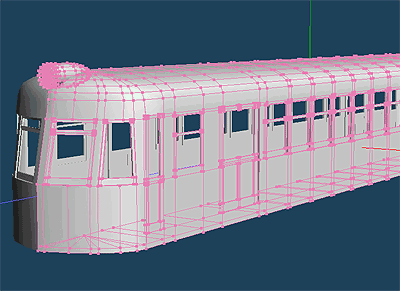 |
| 图 29:完成并放置连续侧窗的窗框 |
最后确定分色线高度,用 [切刀(Knife)] 切分整个车体,为上、下部分设置不同颜色,呈现昭和初期轨道车的涂装。(图 30)
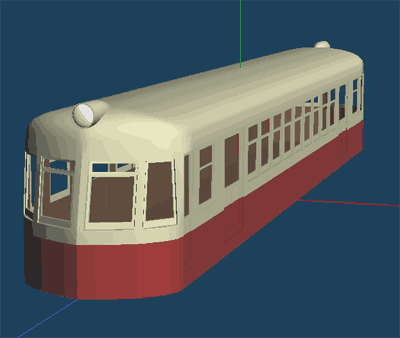 |
| 图 30:切分车体,并为上下部分着色 |
3. 完善轨道车细节#
到这里,我们已经完成轨道车车体的大致形状。
下面展示进一步增强真实感的细化示例。
下图在轨道车顶部安装了通风器和检修踏步。添加这些部件,可以提升真实感。(图 31)
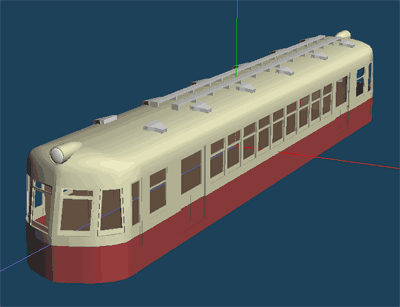 |
| 图 31:轨道车车体部分的细节示例 |
4. 结语#
制作铁路车辆车体时,主体形状约占七成工作量,因此真实地塑造主体很重要。不过列车建模还包含许多其他元素,例如转向架等车底设备,以及受电弓等车顶设备,它们也占据很大部分。
添加这些部件后,这辆自行推进的轨道车会更完整。即使是本例这样的车辆,只要将各部件放在正确位置,就能立即产生仿佛真实存在的感觉。最后展示在本例车体上加入我制作的细节部件后的效果,结束本次模型介绍。(图 32)
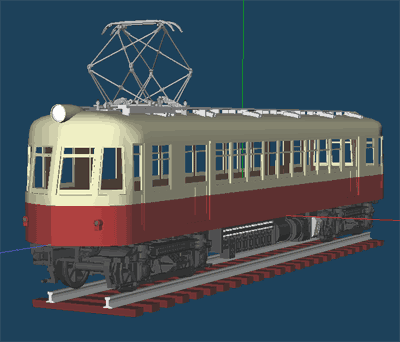 |
| 图 32:添加受电弓和车底设备后的车体示例 |
* 图 31 的模型以“train.mqo”为文件名,保存在 SampleModels 示例模型文件夹中。