对当前所选对象执行操作。(可在以下位置选择当前对象: 对象面板.)
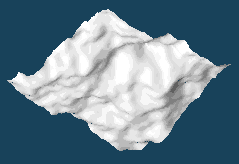
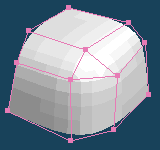
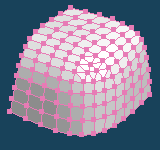
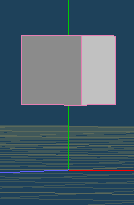
减少多边形#
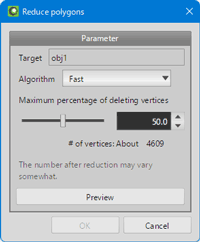
在尽量不改变外观的前提下,减少当前对象的顶点数。
可以从以下选项选择减面算法: [快速(Fast)] 或 [指定数量(Specify number)]。
可以单击以下按钮预先查看结果: [预览(Preview)]。
 |
 |
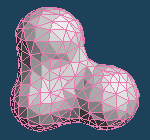 |
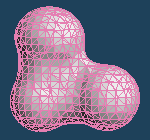
| 顶点数:1054 | 顶点数:300 |
网格细分 / 平滑#
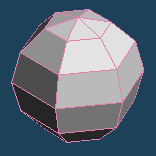
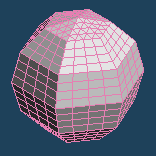
按指定的 [分段数(Segment)] 细分面。启用 [平滑(Smoothing)] 时,会在细分的同时平滑对象,但某些原始形状可能得到较粗糙的结果。
 |
|
 |
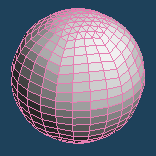 |
| 按分段数 4 细分面 | 平滑:关闭 | 平滑:开启 | |
布尔运算#
在基础对象和目标对象之间执行 [并集(Union)],[差集(Subtract)] 或 [交集(Intersect)] 等布尔运算。
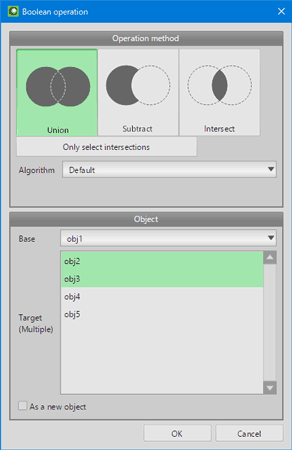
- 并集 / 差集 / 交集
- 指定布尔运算的方式。
- 仅选择相交处
- 不对对象执行布尔运算,只选择不同对象之间相互交叉的面。
- 选择
- 可以指定在相交处选择 [仅面] 或 [顶点和面]。
- 检查自相交
- 选择“仅选择相交处”时,也可以选择同一对象内部相互交叉的面。
- 算法
- 指定布尔运算算法。
- 旧方法
- 如果 [默认] 方法无法正常工作,请尝试此项。例如,当基础对象和目标对象的面在同一位置重叠时,可能发生处理失败或错误。
- 默认
- 这是推荐的标准算法,通常应使用此方法。
- 基于体素
- 将多边形对象转换为体素后执行布尔运算。与其他算法不同,此方法不会产生同类运算错误,但会增加顶点数量。
- 分辨率
- 指定体素对象的分辨率。分辨率低时边缘会变圆,高时可以更好地保留原始形状,但网格更复杂,处理也更耗时。
* 标准版的最大分辨率限制为 256。
- 基础对象
- 指定基础对象。 当前对象 默认被设为基础对象。
- 目标
- 指定一个或多个目标对象。
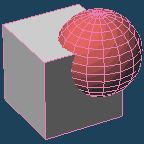
| 初始形状 | ||
 |
||
| 灰色立方体是 [基础(Base)],红色球体是 [目标(Target)],两者相互交叠。 | ||
 |
||
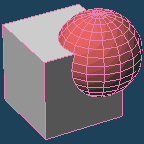
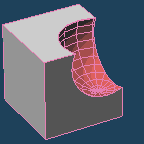
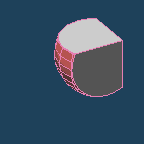
| 并集 | 差集 | 交集 |
 |
 |
 |
| 将 [基础] 对象 与 [目标] 对象 合并。 |
从 [基础] 对象中减去 [目标] 对象。 |
提取重叠部分, 即 [基础] 对象 与 [目标] 对象的交集。 |
- 创建为新对象
- 勾选后,将布尔运算结果创建为新对象。
如果对象存在相交面或孔洞,处理可能失败。请用以下方法修复后重试。
- 使用 [仅选择相交处] 模式找出自相交的面,并进行修复。
- 使用以下功能封闭开口: [孔洞] 命令
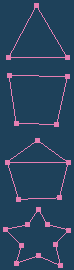

法线着色#
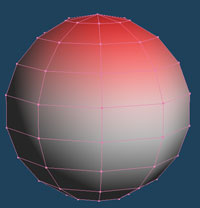
将每个面的朝向显示为顶点颜色。可以选择着色方向类型及应用单位。
法线着色时,必须在 [材质面板] 中启用 [顶点颜色],否则不会显示颜色。
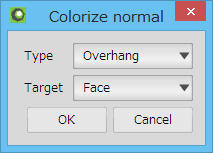
- [类型(Type)]
-
朝上的面 悬垂 XYZ 法线 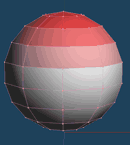
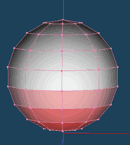
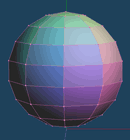
越朝上,红色越明显。 越朝下,红色越明显。 X 轴为红色,Y 轴为绿色,Z 轴为蓝色。 - [目标]
-
面 顶点 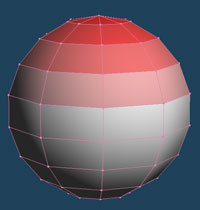
Voxeloid(体素编辑)#
将多边形对象转换为体素,以便进行编辑。
Voxeloid 设置#
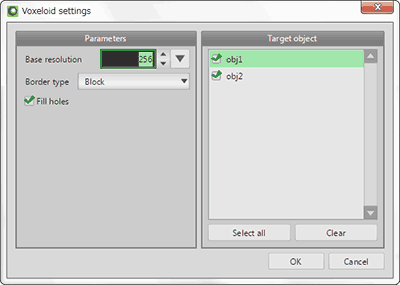
从列表中选择目标对象,然后单击 [确定(OK)],转换后的体素对象会显示在体素视图中。
- 基础分辨率
- 指定体素分辨率。分辨率越高,体素越精细。
- 边界类型
- 指定体素对象表面的显示方式。
- 方块 — 将体素显示为一组方块。
- 平滑表面 — 平滑显示体素对象的表面。
- 填充孔洞
- 勾选后,先填补对象未封闭的部分,再转换为体素。
体素视图#
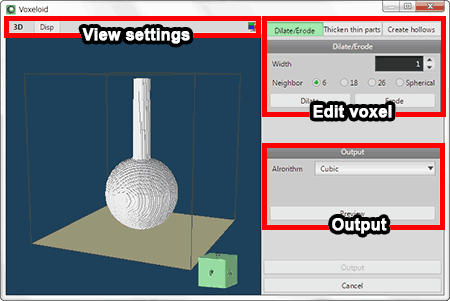
- 视图设置
-
- 三维
- 可以将三维视图的显示方式切换为 [正交(Ortho)] 或 [透视(Pers)]。如果 [透视(Pers)] 被选中,还可以设置 [视野角度(FOV)]。
- 显示(Disp.)
-
- 显示范围
- 显示体素的可显示范围。
- 显示方向
- 在体素视图中显示当前视角方向。
- 显示网格
- 显示网格。
- 法线插值
- 平滑显示体素方块。该平滑效果仅用于体素视图,不影响输出结果。
- 单视图 / 四视图


- 在单视图和四视图之间切换体素视图。
- 编辑体素
-
- 膨胀 / 侵蚀
- 使体素对象膨胀或侵蚀。 [宽度(Width)] 指定扩张量, [邻域(Neighbor)] 指定扩张方式。
*[邻域 > 球形] 不能用于 [侵蚀(Erode)]。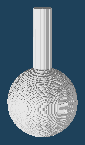
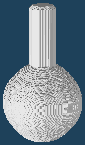
膨胀设置:宽度 10,邻域 6 - 加厚薄弱部分
- 仅扩张对象较薄的部分,使其增厚。 [目标宽度(Target width)] 指定需要处理的目标厚度, [加厚宽度(Thicken width)] 指定扩张量。
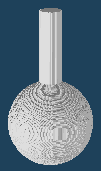
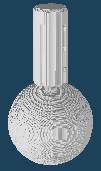
目标宽度:15;加厚宽度:10 - 创建空腔
- 在体素对象内部创建空腔。 [外壳厚度(Shell thickness)] 指定外侧壳体的厚度。
如需查看中空对象,请单击 [单视图 / 四视图] (位于视图右上角),切换到四视图显示。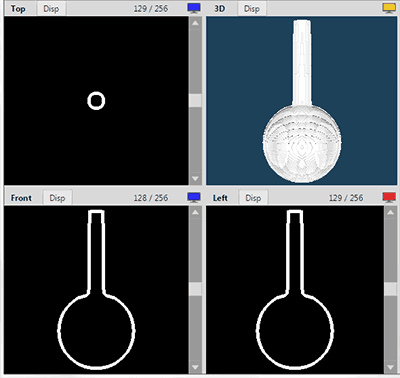
- 输出
- 将体素对象转换为多边形后输出。
- 算法
- 指定将体素转换为多边形对象的算法。
如果选择 [移动立方体(Marching cubes)],[三角形重构网格(Triangle remeshing)] 或 [四边形重构网格(Quadangle remeshing)]时,可以指定 [简化率(Reducing rate)] 以减少转换后多边形对象的顶点数。
纹理实体化#
将对象上的纹理实体化。可按纹理浮雕或透明度两种方式处理;请将贴图图像指定为 [纹理(Texture)] 或 [Alpha] ;设置位置为 [配置(Config)] ,所属面板为 [材质面板]。
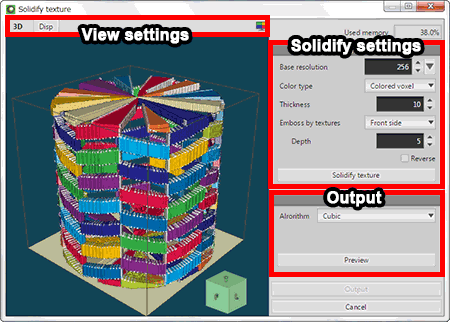
视图设置#
- 三维
- 可以将三维视图的显示方式切换为 [正交(Ortho)] 或 [透视(Pers)]。如果 [透视(Pers)] 被选中,还可以设置 [视野角度(FOV)]。
- 显示(Disp.)
-
- 显示范围
- 显示可显示范围。
- 显示方向
- 在三维视图中显示当前视角方向。
- 显示网格
- 显示网格。
- 法线插值
- 平滑显示对象。平滑效果仅用于三维视图,不影响输出结果。
- 单视图 / 四视图
- 在单视图和四视图之间切换三维视图。
实体化设置#
- 基础分辨率
- 指定对象实体化的分辨率。分辨率越高,生成对象的精度越高。
- 颜色类型
- 选择 [单色(Single color)] 或 [彩色体素(Colored voxel)]。
- 厚度
- 指定纹理实体化时的对象厚度。
- 纹理浮雕
- 指定纹理实体化方式。选择 [无(None)]时,不根据纹理产生浮雕;选择 [正面(Front side)] 或 [双面(Double side)]时,在指定的一侧根据纹理生成浮雕。
- 深度 — 指定纹理浮雕的深度。
- 反转 — 勾选后反转浮雕图案,图像中的白色部分变为凹陷。
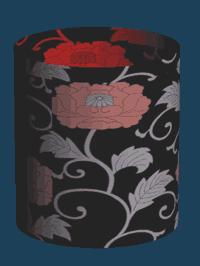
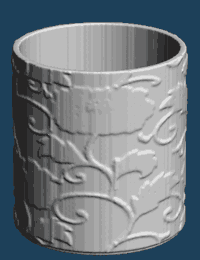
原始状态 正面纹理浮雕实体化
双面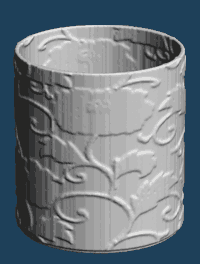
原始状态 双面纹理浮雕实体化
输出#
将实体化对象转换为多边形后输出。
- 算法
- 指定将体素转换为多边形对象的算法。
如果选择 [移动立方体(Marching cubes)],[三角形重构网格(Triangle remeshing)] 或 [四边形重构网格(Quadrangle remeshing)]时,可以指定 [简化率(Reducing rate)] 以减少转换后多边形对象的顶点数。
单击 [预览(Preview)] 并检查转换结果。然后单击 [输出(Output)] ,创建为新对象。
重构网格 (仅 EX 版)#
对象的面数过多时,可以通过重构网格减少面数。
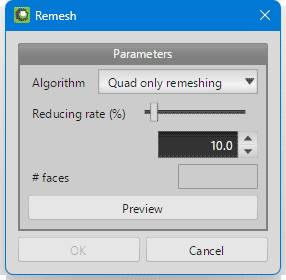
- 算法
-
- [三角形重构网格(Triangle remeshing)] — 重构后的对象由三角形面组成。
- [纯四边形重构网格(Quad only remeshing)] — 重构后的对象仅由四边形面组成。
- [四边形与多边形重构网格(Quad+polygon remeshing)] — 重构后的对象由四边形和多边形面组成。
- 简化率(%)
- 此值越低,重构后对象的面数越少。
单击 [预览(Preview)] 以显示重构后的对象。简化后的面数会显示在 [面数(#faces)]中,然后单击 [确定(OK)] ,创建为新对象。