通过移动选中的顶点、边和面进行缩放。
缩放#
- 手柄
-
显示沿 X/Y/Z 轴的三个箭头,可以沿相应轴方向缩放顶点、边和面,方法是
 按住鼠标左键拖动。
进行等比例缩放的方法是
拖动黄色中心。当你
单击箭头顶端(红、绿、蓝或黄色部分),可以输入缩放比例。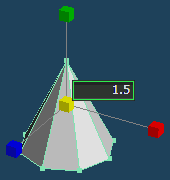
当你
按住 Ctrl 和 Shift 键拖动手柄,可以更改手柄方向。也可以输入手柄的旋转角度,方法是
单击红色、绿色、蓝色或青色圆环。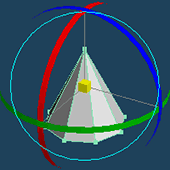
可以移动手柄中心,方法是
按住 Ctrl 键拖动。拖动时单击  鼠标右键,中心会吸附到最近的顶点。
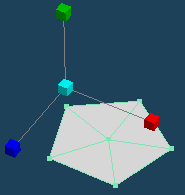

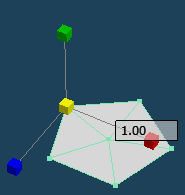
移动手柄中心
方法是按住 Ctrl 键拖动。吸附到最近的顶点,
方法是在拖动时单击鼠标右键。 - 笼框
-
笼框模式会显示一个方框。当鼠标指针移到笼框某个面上的控制点时,该面会变为黄色。缩放对象的方法是
拖动笼框的面。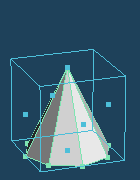
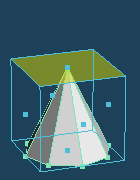
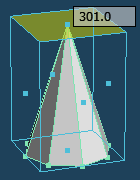
原始状态 鼠标指针移到笼框的面上时,该面会变为黄色 拖动以缩放 可以输入缩放比例,方法是
单击笼框某个面的中心点。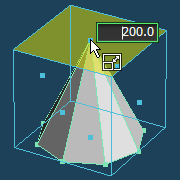
- 默认等比缩放
- 沿 X、Y、Z 三个轴使用相同比例缩放。
- 屏幕
- 按照屏幕上可见轮廓的长宽比例进行缩放。注意:在透视视图中,实际形状会发生剪切变形。
- 属性
- 按下
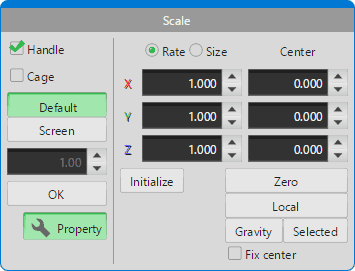
 按钮会显示详细设置面板,可以在属性中输入缩放比例和中心位置。
- 比例
- 通过比例指定缩放系数。
- 大小
- 通过所选部分的目标大小指定缩放系数。
- 初始化
- 将缩放系数恢复为 1。
- 中心
- 使用 X、Y、Z 坐标指定缩放基点。
- 归零
- 将基点恢复为 0。
- 局部坐标
- 将基点恢复为当前对象的局部坐标中心。
- 重心
- 将基点恢复为选中顶点、边和面的重心。
- 选中部分
- 将基点恢复为选中顶点、边和面的中心。
- 固定中心
- 即使选择区域改变,也保持中心位置不变。