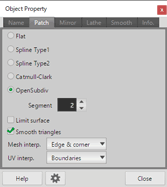
在 [对象面板],可以管理对象。
可通过以下菜单显示或隐藏: [菜单 > 面板 > 对象面板]。
对象面板可以停靠到主窗口或脱离停靠,方法是  拖动标题栏。按住 Ctrl 拖动时,可以移动对象面板而不触发停靠。
对象面板#
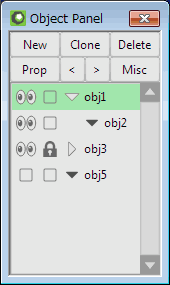
“当前对象”在列表中高亮显示。(左图中的“obj1”是当前对象。)
当你 配合键盘按键单击对象名称,可执行以下操作。
| Ctrl | 在列表中选中或取消选中。 |
|---|---|
| Shift | 在列表中进行范围选择。 |
| Alt | 选中对象中的顶点和面。 |
| Alt+Ctrl | 取消选择对象中的顶点和面。 |
以下操作可通过相应菜单执行,打开方式为  单击鼠标右键。
| 选择顶点/面 | 选中当前对象中的全部顶点和面。 |
|---|---|
| 取消选择顶点/面 | 取消选择当前对象中的全部顶点和面。 |
| [细分曲面(Patch)],[镜像(Mirroring)] 和 [平滑(Smoothing)] 与以下位置的对应设置相同: [对象属性(Object Property)]。 | |
| 新建 | 创建新对象。 当你 按住 Ctrl 单击按钮,会将新对象插入到当前所选对象之后。 |
|---|---|
| 克隆 | 创建当前对象的副本。 当你 按住 Ctrl 单击按钮,会将新对象插入到当前所选对象之后。
|
| 删除 | 删除所选对象。 |
| 属性 | 设置对象属性。 [详细(Detail)] |
| < > | 将对象的层级向上或向下移动一级。 |
| 其他 | 设置可见性和可编辑状态。
|
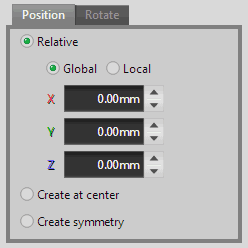
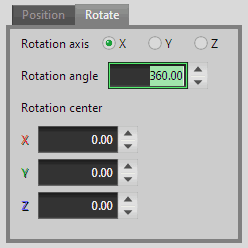
 按钮,可将默认对象的参数恢复为初始状态。
也可以改变对象顺序,或与其他对象合并。
 |
眼睛图标开启时,对象可见。 当你 按住 Alt 单击,可在仅显示该对象和显示全部对象之间切换。 |
|---|---|
 |
钥匙图标开启时,对象被锁定,不能编辑。 当你 按住 Alt 单击,可在仅允许编辑该对象和允许编辑全部对象之间切换。 |
 |
指定是否在对象面板中折叠子对象。 箭头向下时显示全部子对象,向右时隐藏子对象。 (左图中,“obj4”被折叠在“obj3”下方。) |
 |
表示对象没有子对象,箭头向下或向右不会产生影响。 |
对象属性#
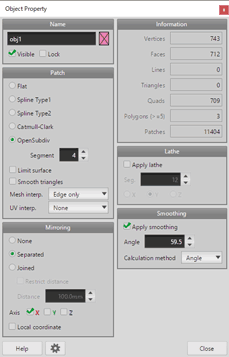
- 对象名称
-
设置名称、颜色、可见性和可编辑状态。
颜色区域带有叉号时,使用 [配置(Configuration)] 中选择的颜色;没有叉号时,使用此处指定的颜色。对没有叉号的颜色区域
单击鼠标右键,即可重新加上叉号。 - 细分曲面
- 选择对象中面的处理方式。
- 平坦
- 显示普通表面。三角形、四边形和多边形均可显示为面。
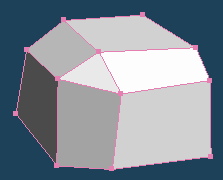
- 样条曲面类型 1
- 通常只对四边形应用细分曲面。三角形只有在三条边都与四边形相邻时才会应用。
未封闭曲面的边缘会偏离控制顶点和线。对于完全封闭的曲面,结果与“曲面类型 2”完全相同。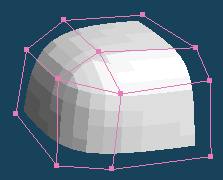
- 样条曲面类型 2
- 通常只对四边形应用细分曲面。三角形只有在三条边都与四边形相邻时才会应用。
未封闭曲面的边缘会靠近控制顶点和线。对于完全封闭的曲面,结果与“曲面类型 1”完全相同。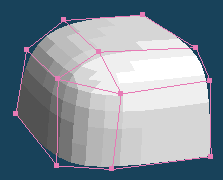
- Catmull-Clark
- 使用 Catmull-Clark 对三角形、四边形和多边形进行细分。
当 [保留三角形(Reserve triangles)] 启用时,原始对象中的三角形会细分为多个三角形。保留三角形的细分方式可以使三角形与四边形交界处的曲面更平滑。Catmull-Clark 细分生成的曲面与类型 1、2 不同。但它与许多支持 Catmull-Clark 细分的软件兼容,因此在其他软件中可能得到相同形状。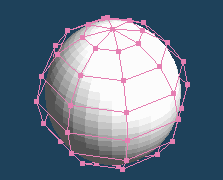
(注意:请自行确认与目标软件的兼容性。部分软件生成的曲面可能与 Metasequoia 不同,折痕边和开放边界处的结果也可能存在差异。) - OpenSubdiv
- 使用 OpenSubdiv 对三角形、四边形和多边形进行细分。
未指定权重时,OpenSubdiv 的结果与 Catmull-Clark 基本相同。若要获得比 Catmull-Clark 更精细的形状,可以设置 权重。可以为 OpenSubdiv 设置以下选项。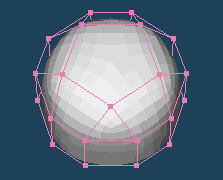
- 极限曲面 — 增加 [分段数(Segment)]时,OpenSubdiv 曲面会收缩。勾选此项后,始终按收缩后的极限形状进行细分。
极限曲面:关闭 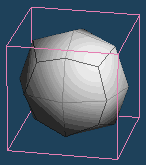
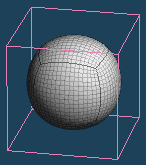
分段数:2 分段数:16 极限曲面:开启 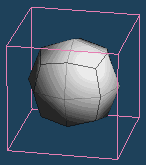
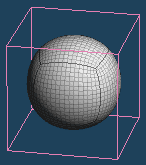
分段数:2 分段数:16 - 平滑三角形 — 勾选后,三角形周围的形状会更圆润。
- 网格插值 — 指定开放边界附近的插值方式。
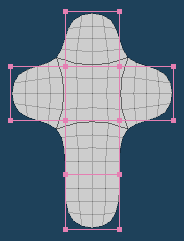
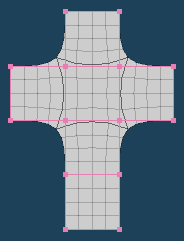
仅边 边和角点 - UV 插值 — 指定 UV 开放边界附近的插值方式。 左图是应用 OpenSubdiv 的对象,右图是该对象的 UV 展开视图。
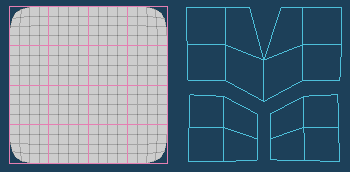
当这种 UV 展开图存在断开处时,可以对 UV 进行线性插值。- 无 — 不进行线性插值,UV 边界会像曲面边界一样弯曲。
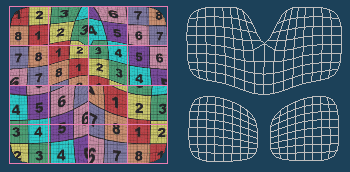
- 仅角点 — 仅对 UV 边界角点进行插值。
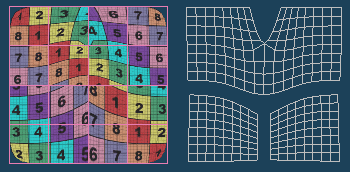
- 角点 Plus1 — 在 [仅角点] 的基础上,也对三条或更多 UV 边界的交点进行插值。
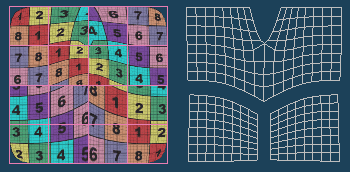
- 角点 Plus2 — 在 [角点 Plus1] 的基础上,也对凹入的切口进行插值。
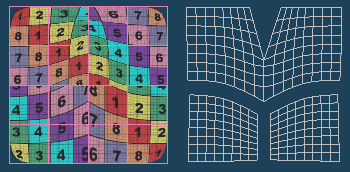
- 边界 — 对全部 UV 角点和边界进行插值。
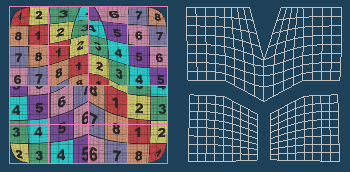
- 全部 — 对全部 UV 进行插值,包括展开图内部。
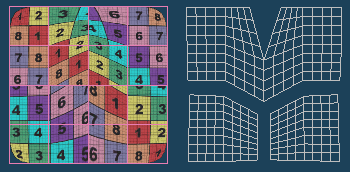
- 镜像
- 设置实时显示的镜像,只需制作线框结构的一侧数据。
- 选择 [分离(Separated)] 时,会在另一侧创建面的副本,各侧面分别独立处理。
- 选择 [连接(Joined)] 时,除了创建另一侧的面,还会创建连接原始面与镜像面的面。设置连接距离限制后,如果面到对称边界的距离超过指定值,则不会生成连接两侧的面。(原文示例将 X 方向镜像的边界写为 XZ 平面。)
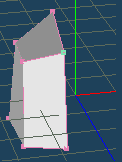
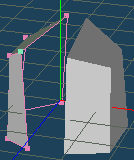
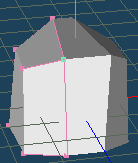
原始状态 分离镜像 连接镜像 - 旋转体
- 设置实时显示的旋转体,将对象中的线围绕指定坐标轴旋转,生成旋转形状。
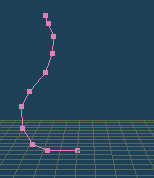
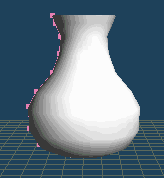
普通 旋转体 - 平滑
- 指定是否平滑显示面。要平滑显示已启用此设置的对象,还需启用 [平滑着色(Smooth shading)] ;它位于 [显示(Disp)] 菜单,所属位置是 视图标题栏 。
- 角度
- 指定应用平滑着色的夹角。
十二边形的平滑效果。 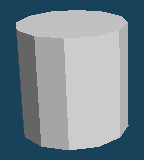
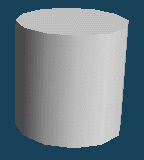
30.5 度 29.5 度 - 计算方式
- 指定平滑着色的计算方式。
在 [角度(Angle)]时,根据面的夹角应用平滑着色;选择 [角度与面积(Angle and area)] 时,根据面的夹角和面积比例计算。
配置#
配置 [对象属性] 窗口的操作方式。
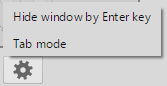
- 按 Enter 隐藏窗口
- 当 [对象属性] 窗口处于活动状态时,按 Enter 可关闭窗口,即使焦点位于输入框中也同样有效。
- 选项卡模式
- 将参数分为可切换的选项卡。需要在保持 [对象属性] 窗口打开的同时进行其他操作时,这种方式很方便。