设置各面板的显示或隐藏。
将面板停靠到主窗口#
如需移动面板,  拖动面板标题栏即可。
当面板接近主窗口边缘时,会停靠到主窗口。已停靠的面板也可以通过拖动标题栏分离。拖动时按住 Ctrl,可避免停靠。
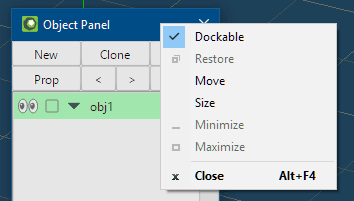
 右键单击标题栏可显示菜单。如果 [允许停靠(Dockable)] 未勾选,面板就不会停靠到主窗口。
工具面板#
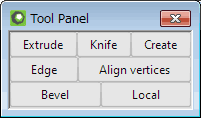
显示用于注册按钮、菜单和脚本的面板。
- 注册到工具面板
- 主窗口中的按钮和菜单可以通过 它们的右键菜单注册到工具面板。脚本则可以通过 [文件 > 注册到工具面板] 注册,该菜单位于 脚本面板。
- 执行
- 通过 单击按钮执行命令。
- 改变位置
- 按钮的位置可以通过 拖动按钮来更改。
- 右键菜单
- 按钮可在以下菜单中编辑: 右键菜单。
- 执行 — 执行命令。
- 载入脚本 — 将脚本文件载入脚本编辑器。(仅脚本按钮)
- 注册快捷键 — 打开快捷键编辑器,为该命令注册快捷键。(仅脚本按钮)
- 编辑 — 更改按钮名称。
- 删除 — 删除按钮。
编辑面板#
无需使用以下命令,也可以沿各轴操作所选部分: [移动(Move)] [缩放(Scale)] [旋转(Rotate)] 命令。
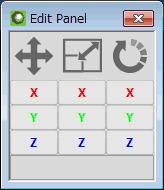
可通过以下操作等比例放大或缩小: 拖动图标。
按住 Shift 时,每次按 15 度步长旋转。