本教程将通过示例文件介绍 UV 编辑方法。
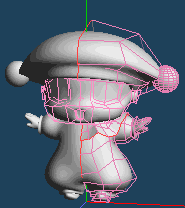 |
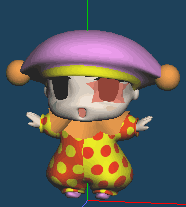 |
| 示例文件 (clown.mqo) |
完成效果 (clown_finished.mqo) |
这个角色模型是对称的。除面部外,其他部分都应用了 [镜像],但尚未 [固化]。将模型展开为 UV 后制作纹理图像,面部和身体分别使用一张纹理,共两张。
注意:示例文件位于 Metasequoia 文件夹下的 [SampleModels] 文件夹。
- clown.mqo:本教程示例文件。
- clown_face.jpg:面部示例纹理。
- clown_body.jpg:身体示例纹理。
- clown_finished.mqo:已完成的模型文件。
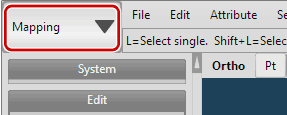
编辑 UV 时切换到 [映射(Mapping)] 模式,再在对象面板与材质面板中选择需要编辑 UV 的对象和材质。
1. 展开头部 UV#
首先展开头部的 UV。
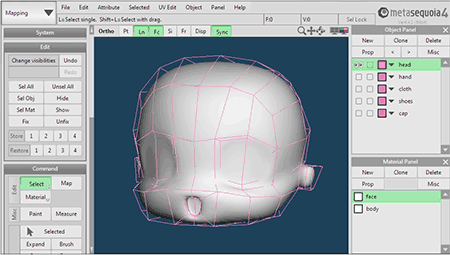
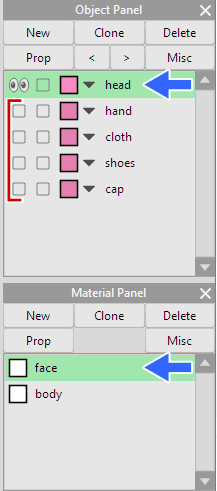
首先在 [对象面板] 中选择 head 对象,在 [材质面板] 中选择 face 材质。
为了便于操作,只显示头部。在对象面板中点击眼睛图标,隐藏头部以外的其他对象。
点击 [编辑(Edit)] 面板的 [全部取消选择(Unsel All)],取消选中所有顶点、线和面。
(1)新建映射(圆柱映射)#
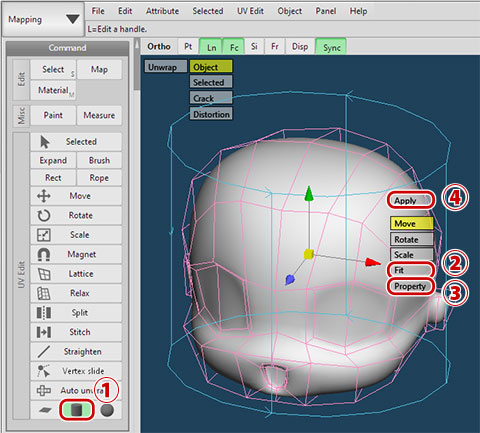
- 点击 [圆柱映射(Cylinder mapping)] 图标,显示蓝色圆柱体。
- 点击 [适配(Fit)],使圆柱的位置与大小贴合头部对象。
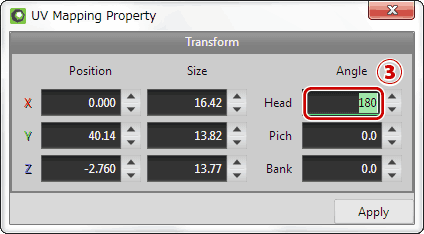
- 设置圆柱的开口位置。点击 [属性(Property)] 并打开 [UV 映射属性(UV Mapping Property)],在以下栏中输入“180”: [水平角(Head)] 并点击 [应用]。开口将设置到头部对象的背面。
- 最后点击 [应用],按圆柱方式展开 UV。
(2)拆分与缝合#
点击 [展开(Unwrap)] 检查展开图,可以看到部分面出现在不合适的位置。
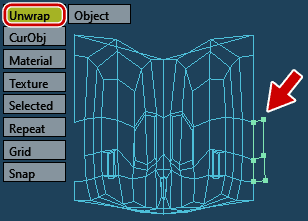
下面进行修正。在命令面板中选择 [拆分(Split)]。
点击待分离部分的起点,沿分离线移动,再点击终点。
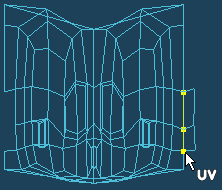 |
 |
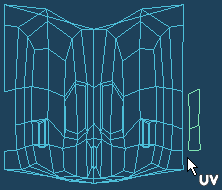 |
这些面就被分离了。
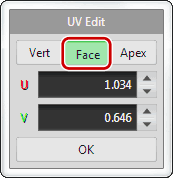
选择 [移动(Move)],点击子面板中的 [面(Face)],再选择要移动的面。按住 Shift 键单击,可选择多个面。
拖动所选面进行移动。拖动时按住 Shift 键,可以约束为平行移动。
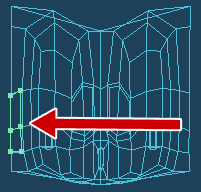
使用 [缝合(Stitch)] 连接移动后的面。
在命令面板中选择 [缝合],将鼠标指针移到要连接的线条上,对应的另一条线会显示出来。单击进行缝合。
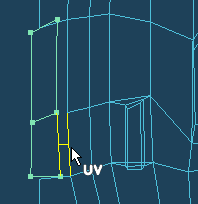 |
|
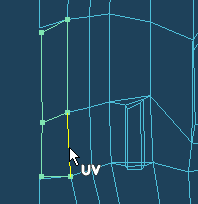 |
缝合完成。用相同方法处理其他线条。
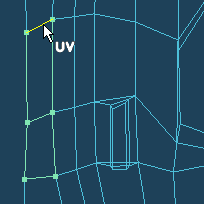
(3)松弛#
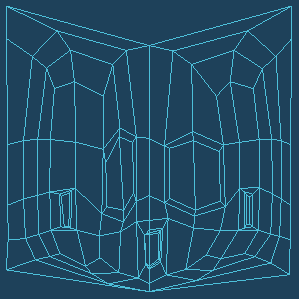
再次检查整体。眼睛、嘴巴、耳朵和下巴的线条存在交叠和纠缠,需要修正。
在命令面板中选择 [松弛(Relax)],拖过需要修改的部分。
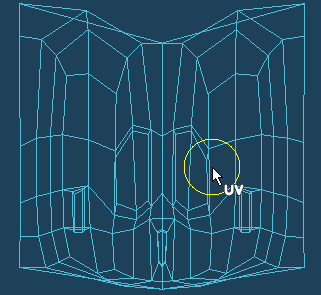
先使用 [松弛] 大致整理交叠,再用 [移动] 调整顶点。只需要调整右半部分。
(4)镜像复制#
右半部分调整完成后,可以复制到左半部分。
从菜单的 [UV 编辑(UV Edit)] 中选择 [镜像复制(Mirror Copy)]。
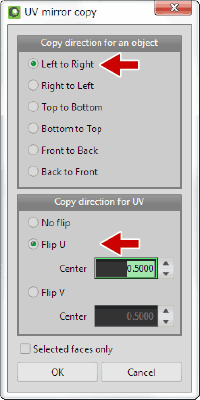
打开 [UV 镜像复制(UV mirror copy)] 面板并设置属性。
本次复制 UV 右侧,也就是对象左侧。勾选 [从左到右(Left to Right)]、[翻转 U(Flip U)],然后点击 [确定(OK)]。
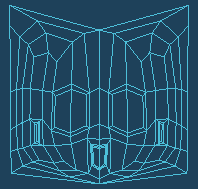
UV 会复制到另一侧,形成对称布局。
(5)检查 UV 畸变#
UV 发生畸变时,纹理也会随之扭曲。下面检查畸变程度。
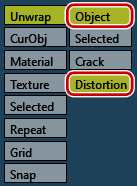
开启 [对象(Object)] 与 [畸变(Distortion)],检查畸变。
暖色区域的畸变较大,冷色区域较小。理想情况下,颜色应均匀且偏冷色。
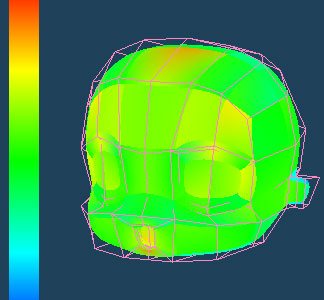
面部 UV 展开完成。
(6)应用纹理文件#
在材质面板中打开 face 材质的 [属性(Property)],将 clown_face.jpg 填入 [纹理(Texture)]。
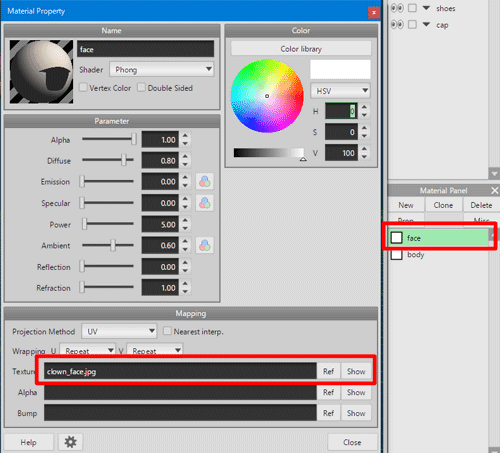
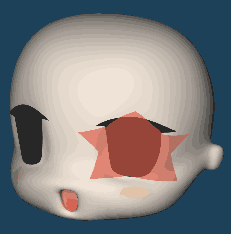
纹理已应用。
补充说明:使用 [顶点滑动(Vertex Slide)] 编辑
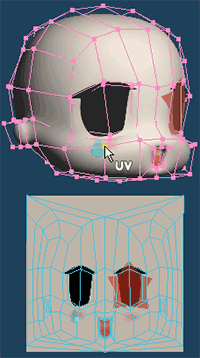
应用纹理后,如需继续编辑对象,可使用 [顶点滑动(Vertex Slide)],避免破坏纹理效果。
 |
|
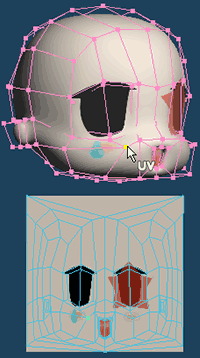 |
使用 [顶点滑动(Vertex Slide)] 移动脸颊顶点时,UV 同时更新,因此泪滴图案的位置保持不变。
2. 展开身体 UV#
展开面部以外的各部分,并使用同一张纹理。
(1)展开手部 UV#
在对象面板中选择 hand,在材质面板中选择 body。
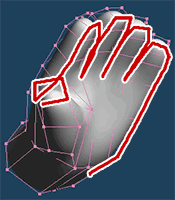
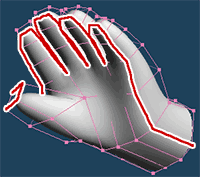
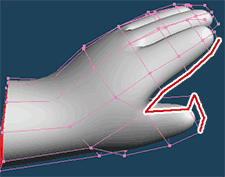
选择切割线:使用命令面板 [编辑(Edit)] 中的 [选择(Select)],按下图选中手掌边界线,不要选中拇指到手腕的那条线。
 |
|
 |
 |
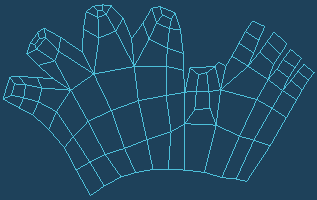
在命令面板中选择 [自动展开(Auto Unwrap)],执行 [基于角度]。
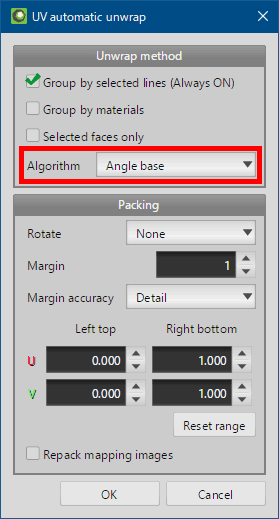
结果如下所示。
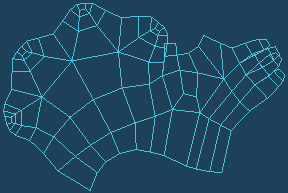
手掌部分的 UV 存在交叠,需要整理整体布局。
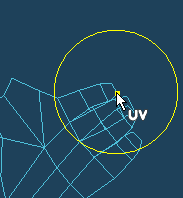
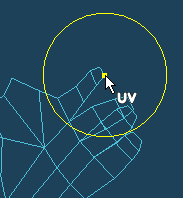
在命令面板中选择 [磁铁(Magnet)],拖动需要调整的顶点。周围顶点会跟随移动,因此调整更高效。
 |
|
 |
再使用 [移动(Move)] 调整,完成手部 UV 展开。
(1)展开衣服 UV#
接下来展开 cloth 对象。
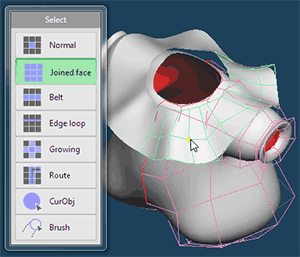
可以暂时隐藏衣领,方便选择衣服上的切割线。
- 选择 [相连面(Jointed faces)] 在 [选择(Select)] 子面板,然后单击衣领,选中衣领部分。
-
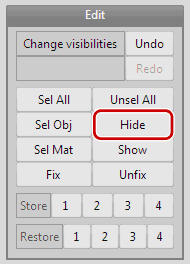
点击编辑面板中的 [隐藏(Hide)],只隐藏所选衣领。
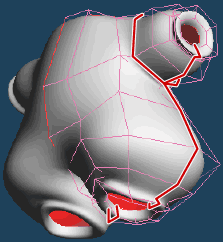
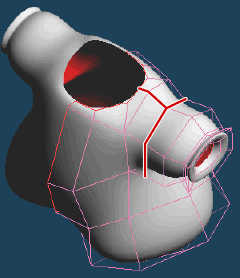
选择衣服的切割线。
参考真实衣服的接缝。下图选择了肩部、身体侧面和袖子的接缝线。
 |
 |
对这些部分执行 [自动展开(Auto Unwrap)]。
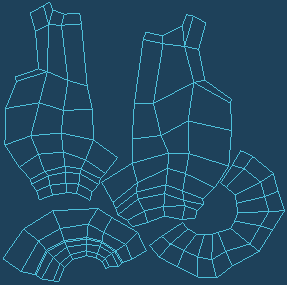
完成后,点击 编辑面板 中的 [显示(Show)],重新显示被隐藏的衣领。
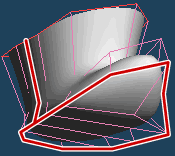
展开 shoes 的 UV:选择脚内侧的线与鞋底边界线,执行 [自动展开(Auto Unwrap)]。
 |
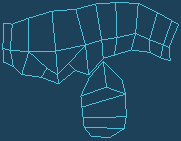 |
对于 cap,按下图选择切缝,再执行 [自动展开(Auto Unwrap)]。
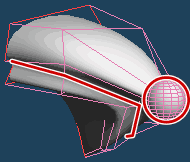 |
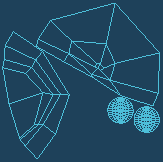 |
所有部分均已展开。
3. 整理 UV 展开图#
(1)将 UV 放置到纹理上#
把各个展开部分放在同一张纹理中。
这里使用下图所示的纹理 clown_body.jpg。
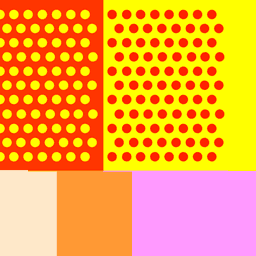
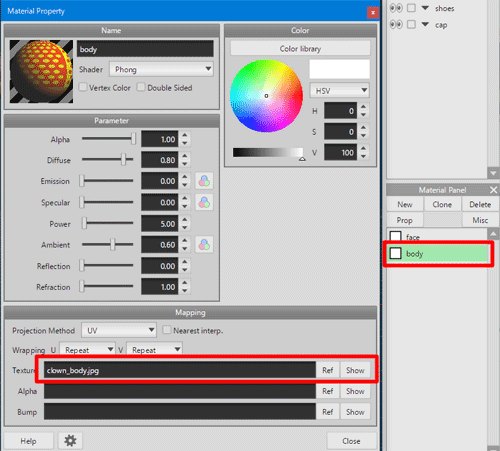
将此纹理填入 body 材质的 [纹理(Texture)] 栏。
打开 [材质设置],选择 body。右键单击 [映射 > 纹理] 旁的 [Ref] 按钮,选择 [当前对象文件所在目录(At current object file)],打开示例模型所在文件夹。选择 clown_body.jpg,将其指定为纹理。
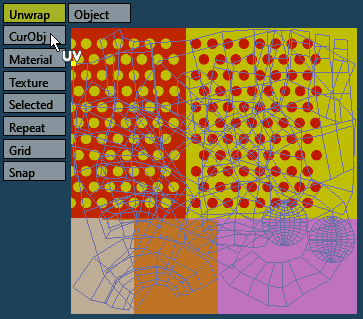
查看所有应用 body 材质的对象。关闭 [当前对象(CurObj)],检查 UV 展开图,可以看到多个部分重叠在一起。
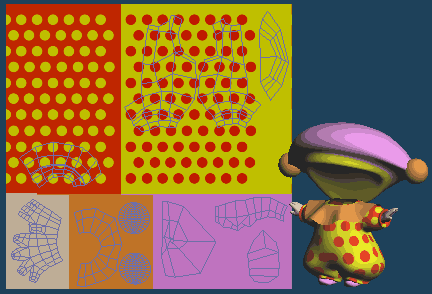
下面重新排列各个展开部分。
按住 Shift 和 Ctrl 键单击 UV 顶点,选中相连部分。使用 [移动(Move)]、[旋转(Rotate)]、[缩放(Scale)] 调整展开图,按下图排布。
(2)镜像复制#
衣服形状是对称的,但图案并不对称,因此需要进一步处理。
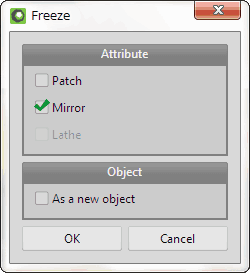
固化 cloth 对象的镜像。
在对象面板中选择 cloth,打开菜单中的 [对象(Object)] > [冻结(Freeze)],勾选 [镜像(Mirror)],点击 [确定(OK)]。
对象镜像固化后,再复制 UV。选择衣服对象上图案不对称的部分。本例选择前片、后片和袖子;衣领图案是对称的,因此不选。
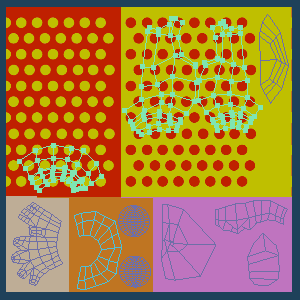
在菜单的 [UV 编辑(UV Edit)] 中选择 [镜像复制(Mirror Copy)]。
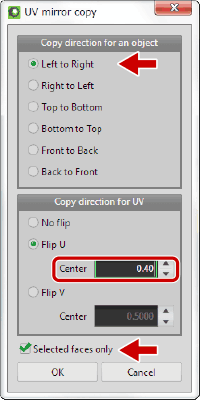
打开 [UV 镜像复制] 面板,勾选 [从左到右(Left to Right)] 和 [仅选中的面(Selected face only)],只复制选中的面。
将对称中心设为“0.40”,点击 [确定(OK)]。
[镜像复制(Mirror Copy)] 已完成。
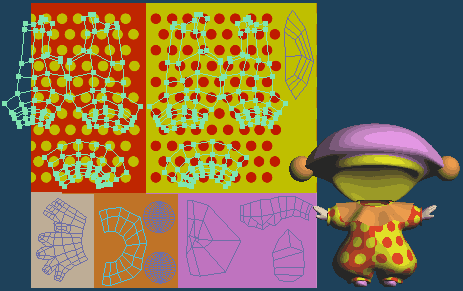
(3)UV 对称编辑#
镜像复制后的展开图有部分超出纹理范围,也存在畸变。下面进行修正。
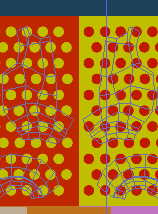
设置 UV 编辑的 [对称中心]。
- 选择要作为中心的顶点。
- 在 [编辑选项(Edit Option)] 中开启 [对称(Sym)]。
- 在菜单的 [UV 编辑(UV Edit)] 中选择 [对称中心],设置中心。
 |
|
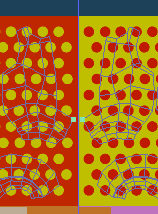 |
对称轴已移动。编辑轴一侧的内容时,另一侧的对应部分也会同时编辑。
使用 [移动(Move)] 和 [缩放(Scale)] 调整 UV,使其适合纹理范围。
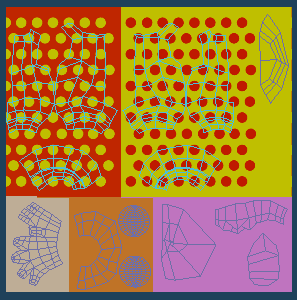
显示并检查所有对象,至此完成。
以上就是 UV 映射的基本方法。最后介绍如何使用外部软件完善映射图像。