制作星形#
使用 移动、缩放 等命令制作星形。
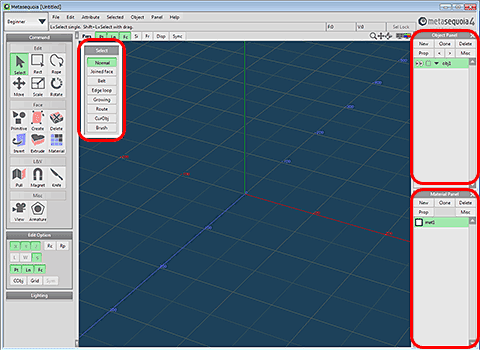
创建棱锥#
现在创建一个棱锥,作为星形的基础。
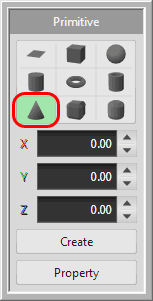
在命令面板中 单击 [基本体(Primitive)],再在子面板中单击 [圆锥(Cone)]。
将圆锥改为具有 10 个分段的棱锥。
在子面板中单击 [属性(Property)],将 [U] 分段数改为 10。
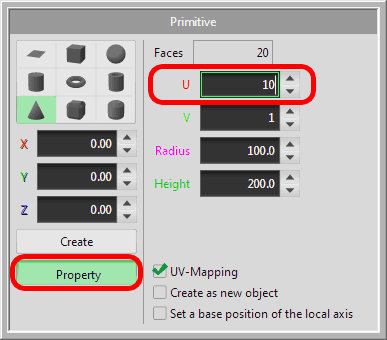
单击 [创建(Create)] 按钮,即可创建棱锥。
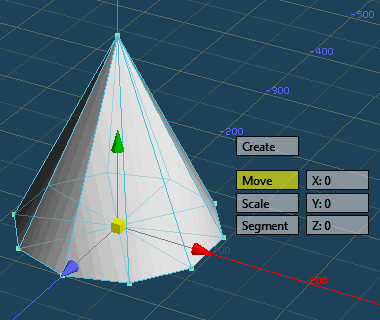
接下来更改棱锥对象的名称。
在 [对象面板] 中单击 [属性(Prop)]。
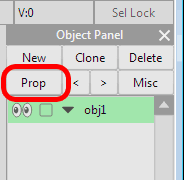
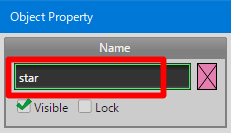
[对象属性(Object Property)]打开后,在对象名称栏将 [obj1] 改为 [star]。
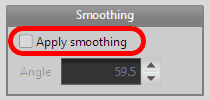
在 [对象属性] 中,将 [应用平滑(Apply smoothing)] 设为关闭。
单击 [关闭(Close)] 按钮。
圆锥会呈现明显的棱角。
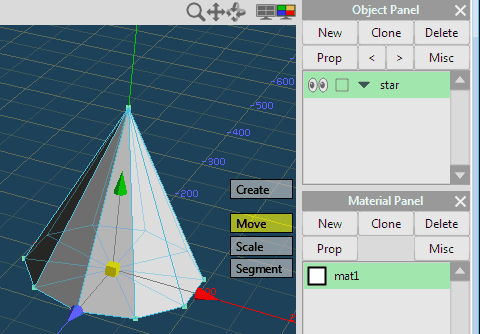
选择 [选择(Select)] 命令,退出 [基本体] 命令。
然后执行 [菜单 > 编辑 >取消全选]。
使用 [缩放] 命令调整形状#
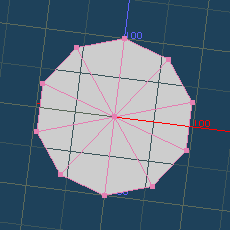
按下图调整视图方向,便于修改形状。
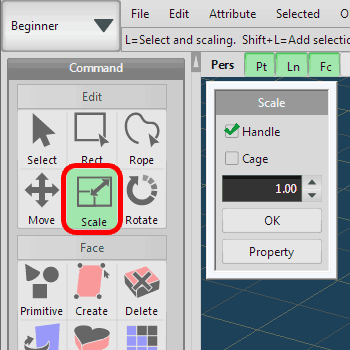
选择 [缩放(Scale)]命令。
同时按住 Shift 键,依次单击下图的五个点,将它们选中。
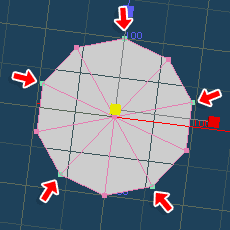
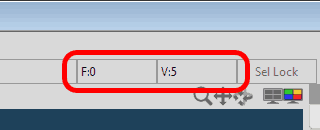
检查主窗口右上角的“V:5”。这个数字表示当前选中的顶点数。
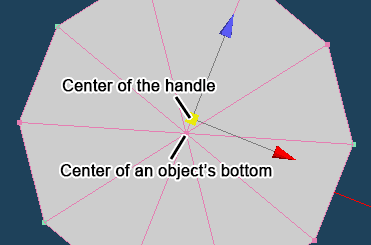
[缩放] 手柄的位置是所选五个顶点的中心,与对象底面的中心并不重合。如果直接继续操作,星形就会变形。
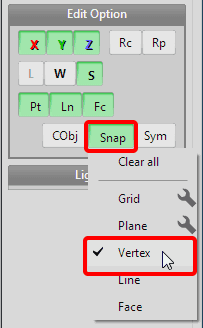
在 [编辑选项] 的 [吸附] 中,单击 [顶点(Vertex)]。
鼠标移到手柄中央的黄色立方体上时,它会变成青色。同时按住 Ctrl 键拖动该立方体,移动 [缩放] 手柄。
启用顶点 [吸附(Snap)] 后,[缩放] 手柄中心会吸附到对象底面中央的顶点。此时稍微调整视角,确认没有误吸附到棱锥顶部尖端的顶点。
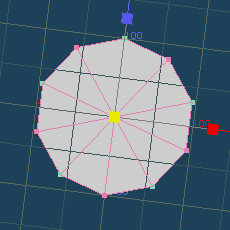
移动手柄后,点击 [吸附] 中的 [全部清除(Clear all)]。
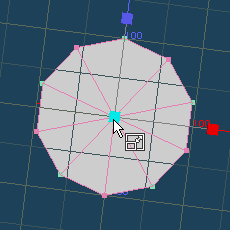
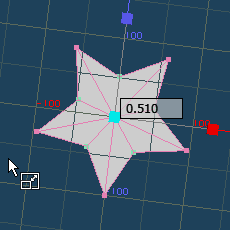
将鼠标指向缩放手柄中央,向左拖动,所选的五个顶点会向中心收拢。
 |
 |
 |
| 鼠标指针位于手柄中心时, 立方体会变成青色。 |
拖动,使选中的顶点向中心收拢。 |
它已经呈现出星形的样子。
执行 [菜单 > 编辑 >取消全选]。
完成#
最后调整顶点位置,完成星形。
选择 [移动(Move)]命令。
单击星形中央的顶点,选中它并显示手柄。
按下图调整视图方向。
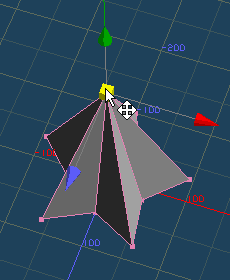
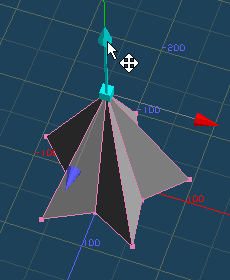
将鼠标移到绿色箭头上,拖动来调整位置。
 |
|
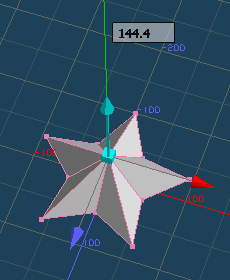 |
| 将鼠标指针移到绿色箭头上, | 拖动来调整位置。 |
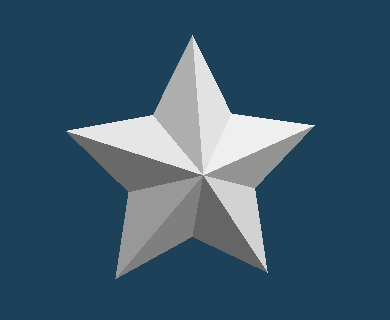
星形完成。参照甜甜圈一节,为其指定材质和颜色。