为对象指定 [细分曲面(Patch)],创建细分曲面对象。
通过细分曲面,可以从粗略的多边形生成平滑曲面。
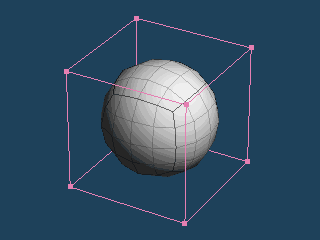
创建 [基本体] 并设置 [细分曲面]#
请使用 [新建(New)] 新建文档。
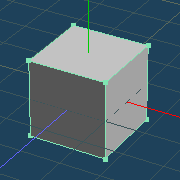
参照“创建基本体”的方法,使用 [基本体(Primitive)] 命令创建立方体,无需改变尺寸和位置。
选择 [选择(Select)] 命令。
在对象面板中 单击 [属性(Prop)],打开对象属性。
当前细分曲面类型是 [平面(Flat)]。
将 [细分曲面(Patch)] 类型设为 [OpenSubdiv],并将 [分段数(Segment)] 设为 [4]。
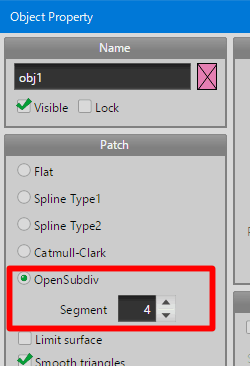
注意:[OpenSubdiv] 不仅适用于立方体,也可以用于其他基本体。
在对象属性中点击 [关闭(Close)],即可显示使用 OpenSubdiv 生成的细分曲面对象。
执行 [菜单 > 编辑 >取消全选]。
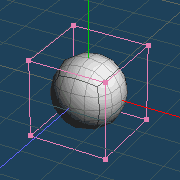
编辑细分曲面对象#
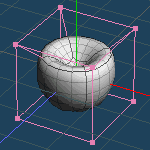
下面编辑 “obj1”,修改它的形状。
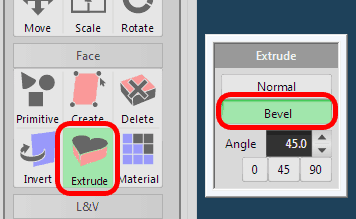
选择 [挤出(Extrude)]命令,在子面板中单击 [倒角(Bevel)],将 [角度(Angle)] 设为 [45]。
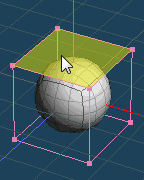
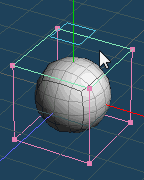
向右拖动立方体顶面,将其挤出。
 |
 |
 |
|
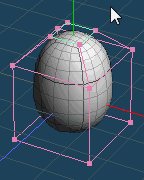 |
| 鼠标指针移到顶面上时,该面会变成黄色。 | 向右拖动。 | 松开鼠标按钮,即可生成带斜角的面。 |
注意:使用 [挤出] 命令向左拖动,可以使面向内凹陷。
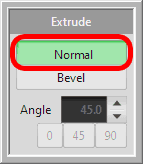
在子面板中单击 [法线(Normal)]。
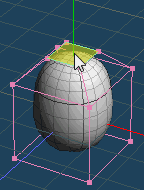
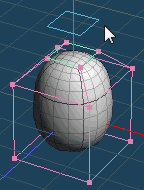
拖动对象顶面,将其挤出。
 |
|
 |
|
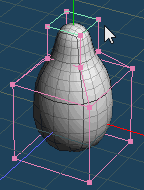 |
| 鼠标指针移到顶面上时,该面会变成黄色。 | 向右拖动 | 松开鼠标按钮,完成面的挤出。 |
选择 [缩放(Scale)]命令。
拖动对象顶面,对其进行缩放。
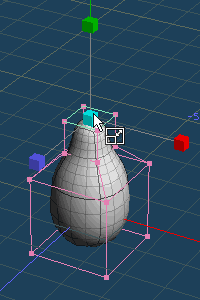 |
|
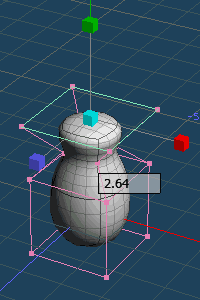 |
| 当鼠标指针 位于操作手柄中央时, 它会变成青色。 |
选中的面 会随拖动而缩放。 |
这样,通过修改原始顶点和面,就能改变细分曲面对象的表面形状。
下一页将继续修改这个对象,制作葫芦。
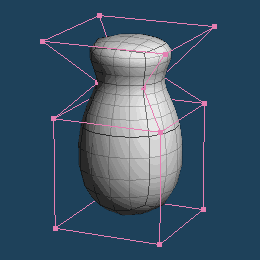
注意:请保存这个细分曲面对象,供下一页使用。