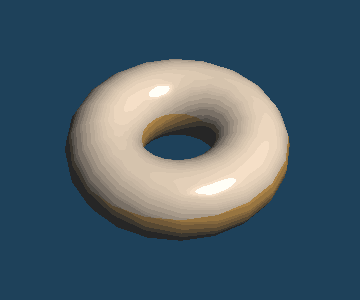
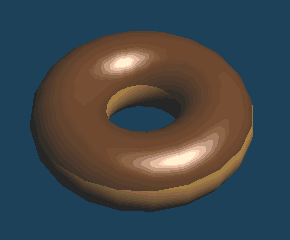
使用 [基本体(Primitive)] 命令 制作甜甜圈。
准备工作#
执行 [菜单 > 文件 >新建],新建文档。
然后在 [菜单 >面板] 中勾选 [对象面板] 和 [材质面板]。
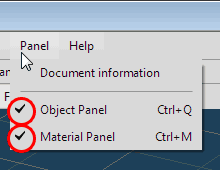
对象面板和材质面板会显示在主窗口左侧。
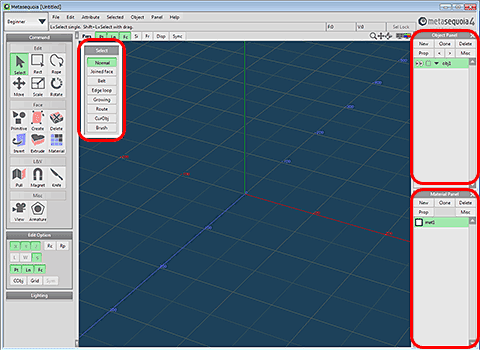
准备工作完成。
创建圆环#
首先创建甜甜圈所需的圆环。
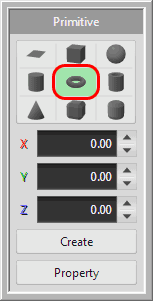
选择 [基本体(Primitive)]命令,然后在子面板中 单击圆环。
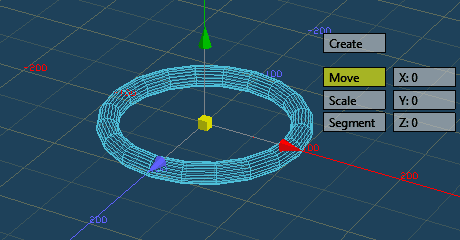
视图中会以线框显示圆环。
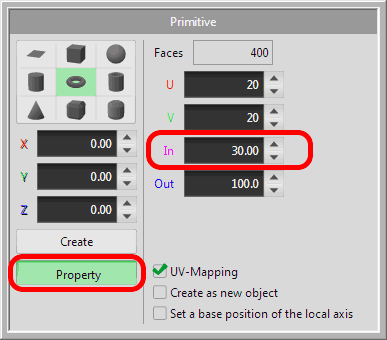
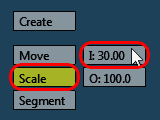
在子面板中单击 [属性(Property)],将 [In] 改为 [30.00],圆环大小随之改变。
在子面板中单击 [创建(Create)],即可创建圆环。
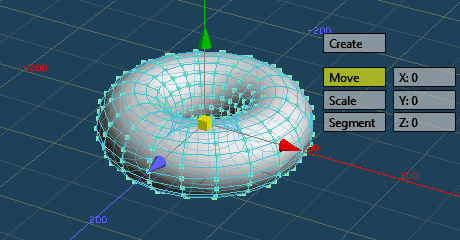
选择 [选择(Select)] 命令,退出 [基本体(Primitive)] 命令。
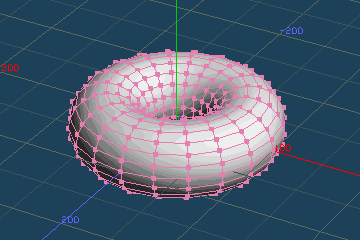
执行 [菜单 > 编辑 >取消全选]。
重命名对象#
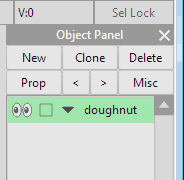
对象面板中显示的对象名为“obj1”。下面修改这个名称。
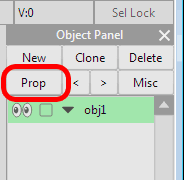
在对象面板中单击 [属性(Prop)]。
对象属性窗口打开后,在 [对象名称(Object's name)] 栏中输入“doughnut”。
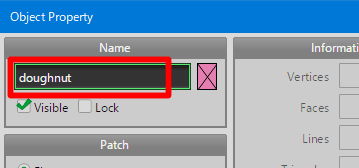
在对象属性中单击 [关闭(Close)] 按钮,对象面板就会显示修改后的名称。
为甜甜圈着色#
可使用材质面板中设置的材质为对象着色。
首先,为甜甜圈下半部分创建材质。
在材质面板中单击 [属性(Prop)] 按钮。
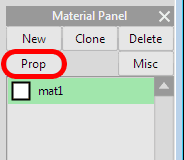
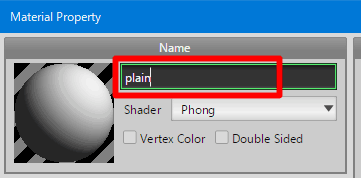
材质属性窗口打开后,单击当前显示“mat1”的名称栏,用键盘输入 “plain”。
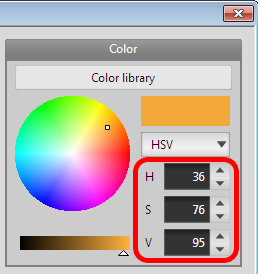
然后,在材质属性中将基本颜色改为类似甜甜圈的颜色:H=36、S=76、V=95。
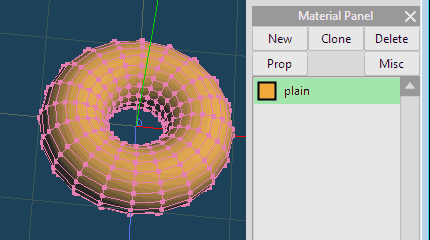
在材质属性中点击 [关闭(Close)],甜甜圈便会显示指定颜色,材质面板中也会显示“plain”。
为甜甜圈着色(2)#
接下来,为甜甜圈上半部分指定“chocolate”材质。
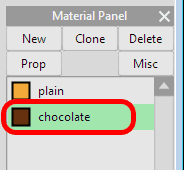
在材质面板中单击 [新建(New)],创建名为“mat1”的新材质。
单击 [属性(Prop)],像设置“plain”一样,将新材质重命名为“chocolate”,颜色设为 H=24、S=86、V=40。
将这个“chocolate”材质指定给甜甜圈上半部分。
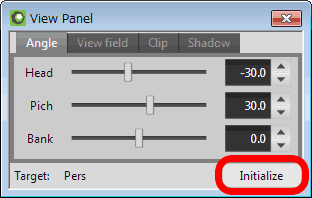
首先,调整视图方向以便选择。执行 [视图标题栏 > 显示(Disp) >视图面板],然后在视图面板中单击 [初始化(Initialize)],重置视图方向。
点击视图面板右上角的 [X] 按钮,关闭面板。
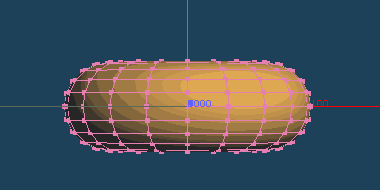
接着,在视图标题栏中单击标题  ,再从菜单中选择 [前视图(Front)]。
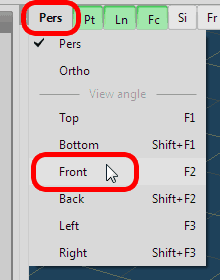
视图方向随即切换为正面。
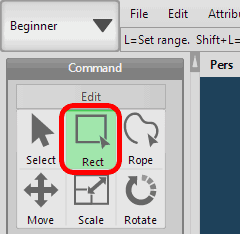
选择 [矩形(Rect)]命令。
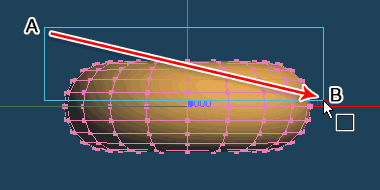
从甜甜圈上方的 A 点开始拖动,到 B 点松开鼠标。
甜甜圈上半部分的面被选中,并显示为绿色;下半部分没有被选中,因此仍显示为粉色。
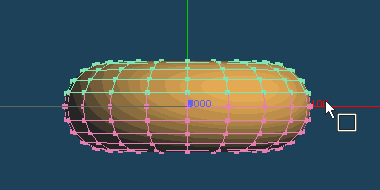
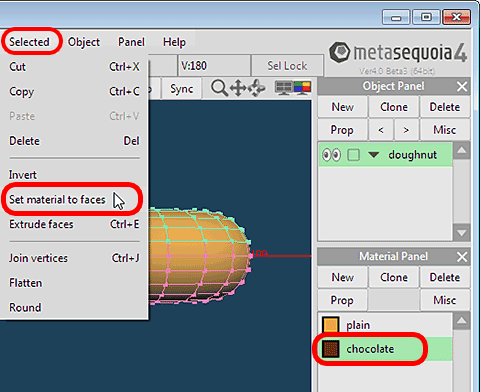
在材质面板中选择 [Chocolate],再执行 [菜单 > 选中元素 >为面指定材质]。
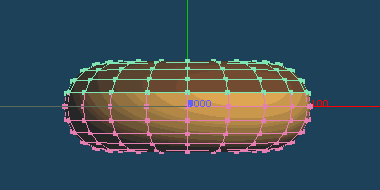
甜甜圈上半部分应用“chocolate”材质后,就会显示为巧克力色。
修改材质属性#
下面修改“chocolate”材质的属性,使其具有光泽。
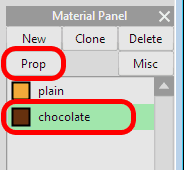
在材质面板中选择 “chocolate”,然后单击 [属性(Prop)],打开材质属性。
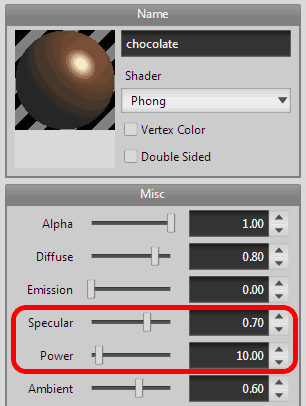
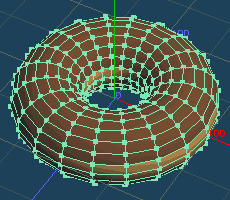
将 [高光(Specular)] 改为 [0.70],将 [高光锐度(Power)] 改为 [10.00]。
甜甜圈就会呈现光泽。
 |
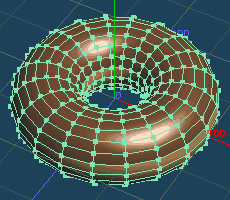 |
| 之前 | 之后 |
完成#
再调整一下显示方式,使甜甜圈更容易观察。
在视图标题栏中单击 [Pt]、[Ln] 和 [Fc],分别切换顶点、线和面的显示状态。
关闭 [Pt] 和 [Ln] 按钮,开启 [Fc(面)] 按钮,观察起来会更清楚。
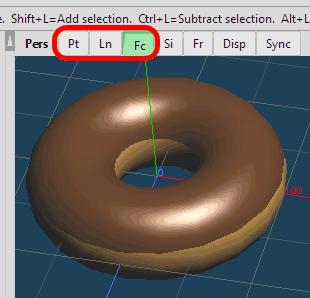
注意:使用视图标题栏中的 [Pt]、[Ln] 和 [Fc] 按钮切换顶点、线、面的显示状态,有助于观察和编辑对象。请根据需要切换。
如果再关闭视图标题栏中的 [ZX 平面(ZX plane)]、[刻度(Scale)] 和 [坐标轴(Axes)],视图会变得更简洁,如本页顶部的图片所示。