你已在“创建基本体”一节中创建过球体。
这里使用 [基本体(Primitive)] 命令 创建立方体,再选择并移动对象中的点、线和面。
准备工作与创建立方体#
执行 [菜单 > 文件 >新建] 新建文档。此时视图中没有任何对象。
 单击 [基本体(Primitive)]命令,再在子面板中单击 [立方体(Cube)]。
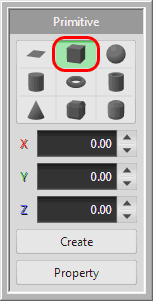
视图中会以线框显示立方体。
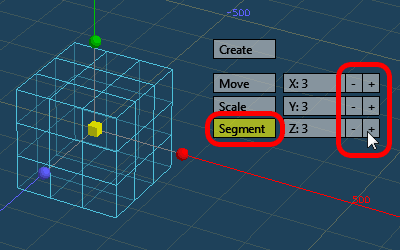
默认立方体有 6 个面、8 个顶点,下面修改 [分段数(Segment)]。
在三维视图中点击 [分段数(Segment)],再点击 [+],使 X、Y、Z 的数值均为 [3]。
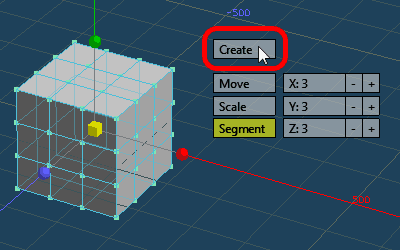
在三维视图中点击 [创建(Create)],只需一次,即可创建分段后的立方体。
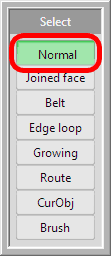
单击 [选择(Select)]命令,确认子面板中的 [法线(Normal)] 已启用,且编辑选项的 [Pt]、[Ln]、[Fc] 按钮均已开启。
 |
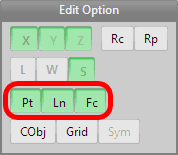 |
| 子面板中的 [常规(Normal)] | 编辑选项 [Pt]、[Ln]、[Fc] 按钮均开启 |
通过颜色确认选择状态#
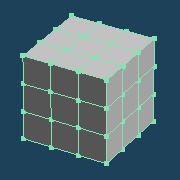
新建立方体的所有顶点和面均已选中,线和顶点显示为绿色。
接下来执行 [菜单 > 编辑 >取消全选],取消选择。
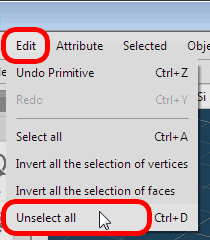
所有顶点和线变成粉色,表示已取消选中。
如需再次全选,执行 [菜单 > 编辑 >全选]。
 |
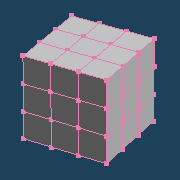 |
| 选中所有顶点和面 | 未选中 |
选择与取消选择#
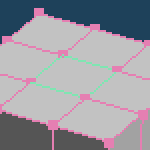
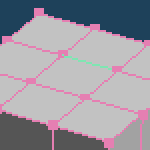
下面尝试选择或取消选择点、线或面。
| 它会变成黄色, 当鼠标指针悬停在其上方时。 |
单击即可选中 | ||
| 面 | 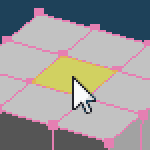 |
 |
 |
| 线段 | 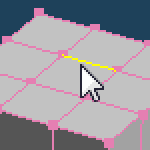 |
|
 |
| 点 | 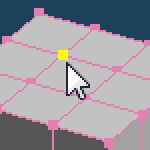 |
|
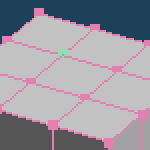 |
再次单击已选中的元素,即可取消选择。
[选择] 命令启用 [常规(Normal)] 时,按住 Shift 键拖动,可以连续选择或取消选择顶点和面。(不适用于线。)
全选元素后移动#
选中对象中的所有点、线和面,即可移动整个对象。
执行 [菜单 > 编辑 >全选],再选择 [移动(Move)]命令。
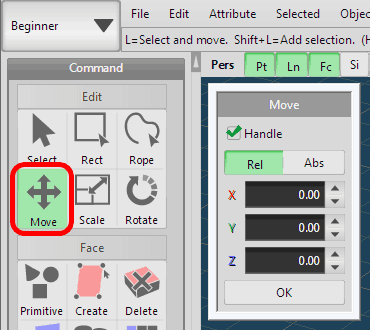
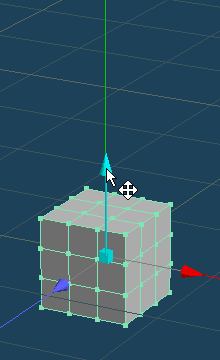
拖动手柄,即可移动整个立方体。
 |
|
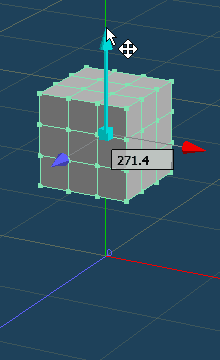 |
| 鼠标指针悬停在手柄箭头上时,箭头会变成青色。 | 拖动即可移动选中的元素。 |
选中面后移动#
下面选中下图中的蓝色面,再移动它们。
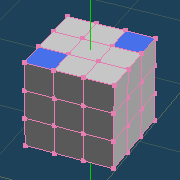
执行 [菜单 > 编辑 >取消全选]。
然后选择 [选择(Select)]命令。
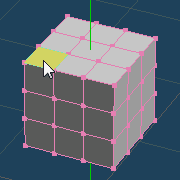
确认子面板中的 [法线(Normal)] 已启用后,同时按住 Shift 键,依次单击多个面,将它们选中。
 |
|
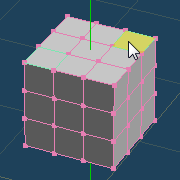 |
| 按住 Shift 键单击各个面进行选择 | ||
选择 [移动(Move)]命令,此时通过手柄只会移动选中的面。
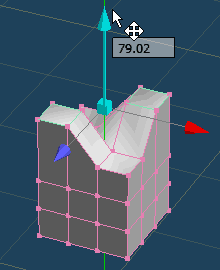
移动顶点并合并顶点#
下面尝试不使用 [选择(Select)] 命令,直接移动顶点。
执行 [菜单 > 编辑 >取消全选],再选择 [移动(Move)]命令。
将鼠标指针移到顶点上,拖动变成黄色的顶点,即可移动它。
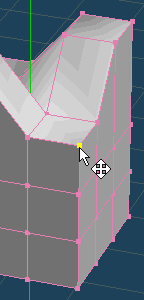 |
|
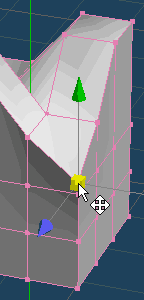 |
| 拖动来移动顶点 | 移动后 |
拖动顶点时 单击鼠标右键,即可将它与最近的顶点合并。
|
|
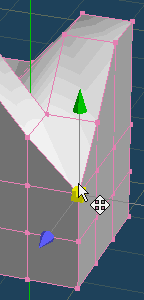 |
|
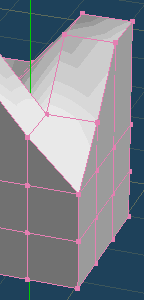 |
| 移动顶点时单击鼠标右键, | 该顶点就会与最近的顶点合并。 | |||
[选择(Select)] 和 [移动(Move)] 都是基础命令,请反复练习。