使用 Direct3D 或 OpenGL 预览时,显卡驱动的缺陷和兼容性可能引起各种问题。官方网站也列有已报告的问题,请结合以下内容查看。
建议从显卡或芯片厂商处获取并使用最新驱动,以减少问题。
无法使用 Direct3D 11 预览。#
- 不支持硬件渲染。
- VMware、VirtualBox 等虚拟环境及远程桌面可能不支持 Direct3D,请使用其他显示方式。
- 显卡驱动存在问题。
- 请从显卡厂商网站或 Windows Update 获取并安装最新驱动。
- 显卡不支持 Direct3D 11。
- 您的计算机可能不支持 Direct3D 11。以下显卡支持 Direct3D 11:
- Intel HD Graphics 4000 及之后的型号
- GeForce 400 系列及之后的型号
- AMD RADEON HD 5000 系列及之后的型号
支持 Direct3D 10 的显卡也可能使用 Direct3D 11 显示,但速度可能较慢。
无法使用 OpenGL 预览。#
- 不支持硬件渲染。
- VMware、VirtualBox 等虚拟环境及远程桌面可能不支持 OpenGL,请使用其他显示方式。
- 显卡驱动存在问题。
- 请从显卡厂商网站或 Windows Update 获取并安装最新驱动。
使用 Direct3D/OpenGL 时发生应用错误或蓝屏。#
- 显卡驱动存在问题。
- 请从显卡厂商网站或 Windows Update 获取并安装最新驱动。
- 硬件问题。
- 可能由硬件损坏、过热失控等硬件问题导致。
纹理未显示或显示不正确。#
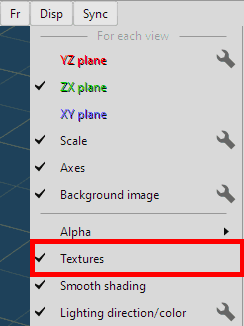
- 未启用 [纹理] 显示。
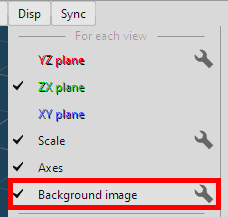
- 如果未勾选以下选项,纹理就不会显示: [视图标题栏 > 显示 > 纹理]。
- 尚未分配 UV 映射。
- 请使用 [UV 编辑(UVedit)] 命令指定 UV 值,或在以下位置选择其他映射方式: [映射] 命令或 [材质属性]。
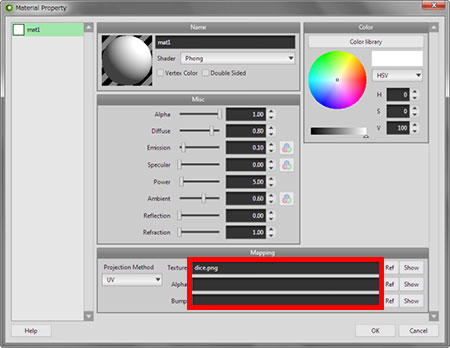
- 纹理图像文件不在正确的文件夹中。
- 请检查纹理图像文件是否存在于以下设置指定的文件夹: [材质属性]。
使用相对路径时,纹理图像必须与 MQO/MQOZ 文件位于同一文件夹,或位于以下设置指定的文件夹: [配置 > 文件 > 贴图位图文件夹]。
- 显存不足。
- Direct3D 或 OpenGL 模式可使用的显存(VRAM)有限,剩余容量不足时,纹理可能无法显示。
可以采取以下措施:- 缩小纹理图像尺寸。
- 降低图像分辨率或颜色数量。
- 更换为具有更多显存的显卡。
- 减小以下设置的数值: [纹理最大分辨率] 在 [预览(Preview)] 的 [菜单 > 文件 > 配置]。
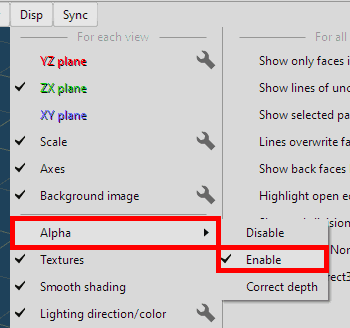
Alpha 透明度贴图未显示。#
重叠的半透明多边形显示不正确。#
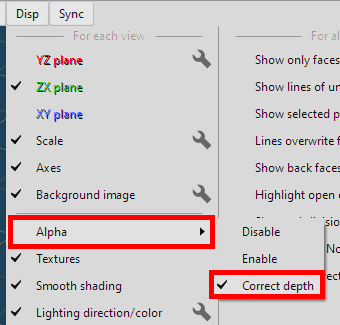
- 未启用 [正确深度(Correct depth)]。
- 请勾选 [视图标题栏 > 显示 > Alpha > 正确深度]。
* 显卡支持 Direct3D 11 且 [渲染器] 设为 Direct3D 11 时,此项才可用。
不使用正确深度时,半透明多边形会按错误的深度关系显示。可以尝试以下操作改善:
- 将半透明多边形拆分到独立对象中。
- 在对象面板中调整前后对象的顺序。
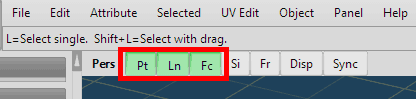
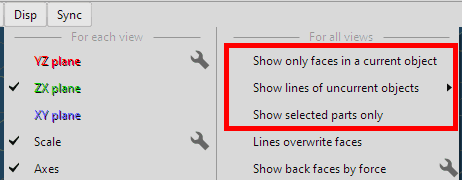
顶点、线或面没有显示。#
靠近或远离视点的区域不显示,或形状发生扭曲。#
- 相机参数问题。
- 三维对象投影到二维平面时,会产生透视变形。视角较大、相机与目标对象距离较近时,变形会更加明显。
请通过视图标题栏切换为正交视图,或在以下菜单打开的视图面板中调整透视和视角: [视图标题栏 > 显示 > 视图面板]。
视图总围绕原点旋转,导致对象难以编辑。#
- 将所选部分设为视角旋转中心。
- 在希望作为旋转中心的位置附近选择顶点、线或面,然后选择 [菜单 > 属性 > 设置旋转中心] (Ctrl+W)。
这样即可将该位置设为视角旋转中心。如果再执行 [菜单 > 属性 > 适配视图] (Ctrl+F),视图会适配所选区域,操作更加方便。