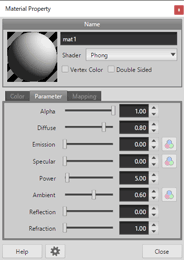
可以在材质面板中管理颜色和贴图图像。
材质面板#
可通过以下菜单显示或隐藏: [菜单 > 面板 > 材质面板]。
拖动标题栏可将材质面板停靠到主窗口,或将其脱离停靠。按住 Ctrl 拖动时,可以移动面板而不触发停靠。
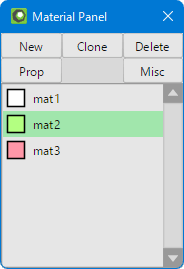
“当前材质” 以高亮颜色显示。
(“mat1” 是左图中的当前材质。)
当你  按住 Alt 单击材质名称,可以选中使用该材质的顶点和面;按住 Alt+Ctrl 则可取消选择。
也可以通过以下操作改变材质顺序或合并材质: 拖动。
| 新建 | 创建新材质。 如需在当前材质下方创建新材质,请 按住 Ctrl 单击按钮。 |
|---|---|
| 克隆 | 创建当前材质的副本。 如需在当前材质下方复制材质,请 按住 Ctrl 单击按钮。 |
| 删除 | 删除当前材质。使用被删材质的面会变为未指定材质的面。 |
| 属性 | 设置材质。 |
| 其他 |
|
 按钮,可将默认材质的参数恢复为初始状态。
属性#
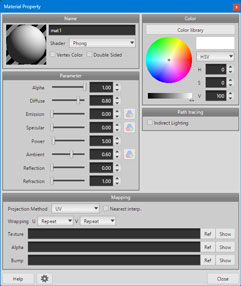
名称#
- 名称
- 设置材质名称。
- 着色器
- 指定着色计算模型。(另请参阅 [渲染] 菜单。)
- TR:传统渲染(扫描线或光线追踪)
- PBR:基于物理的渲染(路径追踪)
TR PBR Constant(恒定色) 支持 不支持 直接使用基础色。 Phong 支持 部分支持 亮度由漫反射、环境光和自发光等参数决定。
参见 Phong 参数。Classic(经典)
Lambert
Blinn支持 不支持 这些着色器用于旧版本。
仅当载入的数据已使用这些着色器,或取消勾选 [材质属性] 窗口左下角设置按钮中的 [隐藏旧着色器] 时,它们才会出现在选项列表中。
这些着色器将来可能被弃用,因此请尽量使用 Phong 或 glTF 着色器。glTF(PBR) 部分支持 支持 通过金属度和粗糙度定义表面。
这是路径追踪的标准着色器,也用于 glTF 导出。
参见 glTF 参数。透明(PBR) 不支持 支持 这是路径追踪专用着色器,用于表现薄膜和玻璃。
参见 透明着色器参数。PMD 不支持 不支持 这是用于导出 PMD(MikuMikuDance 格式)的着色器。
可以设置 [Toon ID] 和 [边(Edge)]。VRM 1.0 MToon 不支持 不支持 用于 VRM 1.0 的 VRM MToon 着色器设置。以 VRM 格式输出时必须使用此着色器,不能用于路径追踪渲染。
参见 VRM 参数。 - 顶点颜色
- 将 [顶点颜色(Vertex color)] 命令指定的颜色用作每个顶点的基础色。
- 双面
- 在三维视图中同时显示面的正面和背面。
- 材质预览
- 单击左上方预览区域,可以设置预览方式。
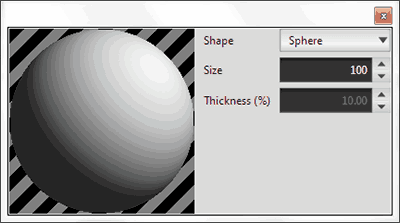
- 形状
- 选择 [球体(Sphere)] 或 [圆柱体(Cylinder)] 或 [平面(Plane)] 作为预览对象的形状。
- 大小
- 设置预览对象的大小。
- 厚度(%)
- (仅当 [形状(Shape)] 设为 [平面(Plane)] 时可用。)
设置预览对象的厚度。
颜色#
设置材质颜色,可使用 HSV、RGB、十六进制值,或从颜色库中选择。
参数#
可设置的项目因所使用的着色器而异。
- Constant / Phong 着色器
- glTF(PBR)着色器
- 透明(PBR)着色器
- PMD 着色器
- Toon ID
- 导出 PMD 文件时,会为材质设置与 Toon ID 对应的 Toon 文件(toon01.bmp – toon10.bmp)。
- 边
- 勾选后,PMD 文件中的此材质会显示轮廓边缘。
该轮廓边缘不会在 Metasequoia 中显示。
- VRM 1.0 MToon 着色器
对于带有  按钮的项目,单击按钮可以分别修改 RGB 颜色的各分量。
路径追踪#
仅当以下功能选择 [路径追踪(Path Tracing)] 时,此设置生效: [渲染]。
- 间接照明
- 设置为不可直接看见、但能照亮周围区域的虚拟光源。
映射#
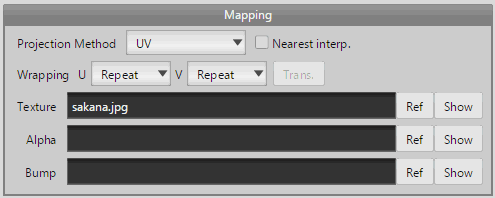
指定贴图图像文件。
- 投影方式
- 从以下方式中选择: [UV] 或 [平面(Flat)] 或 [圆柱体(Cylinder)] 或 [球体(Sphere)]。
- 最近邻插值
- 勾选后,更改贴图图像缩放时使用的插值方式。
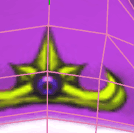
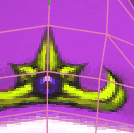
关闭 开启 - 环绕方式
- 指定 UV 映射超出贴图边界时的显示方式,可分别设置 [U] 和 [V] 方向。
- 重复 — 重复平铺图像。
- 镜像 — 翻转图像后重复平铺。
- 钳制(Clamp) — 不重复图像,超出部分使用图像边缘延伸显示。
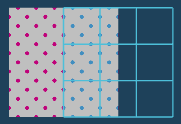
示例:UV 映射跨越贴图图像边界。 
对象上的显示效果 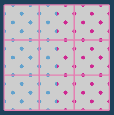
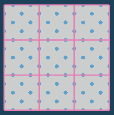
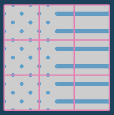
重复 镜像 钳制(Clamp) - 变换(Trans. / Transform)
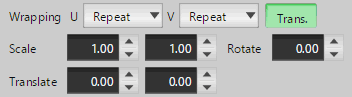
- 通过缩放、旋转和移动变换 UV 坐标。仅在使用 glTF/VRM 着色器时可以设置,并以 KHR_texture_transform 扩展输出。
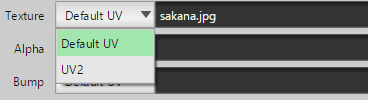
- UV 通道 (仅 EX 版)
- 为每张贴图指定使用的 UV 通道。
仅当对象具有多个 UV 通道时才显示此字段。指定 [默认 UV] 以外的通道,可以让每张贴图使用不同的 UV。如果对象不存在指定通道,则使用默认 UV。
添加 UV 通道等操作在以下位置进行: [UV 编辑(UV edit)] 命令。
- 指定文件
- 输入文件名。
使用相对路径指定文件名时,按以下文件夹顺序查找:- .mqo/.mqoz 文件所在文件夹或其子文件夹。
- 以下设置指定的文件夹: 配置。
- 浏览(Ref)
- 单击 [浏览(Ref)] 按钮通常会打开文件对话框。也可以通过 [浏览(Ref)] 按钮并执行
 右键单击,选择对话框初始显示的文件夹。
- 显示
- 单击后可查看当前指定的图像。
- 映射类型
- 各着色器支持的贴图类型不同。
配置#
配置 [材质属性] 窗口的操作方式。
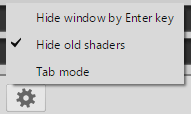
- 按 Enter 隐藏窗口
- 当 [材质属性] 窗口处于活动状态时,按 Enter 可关闭窗口。即使焦点位于输入框中也同样有效。
- 隐藏旧着色器
- 在着色器列表中隐藏 Classic、Lambert 和 Blinn 着色器。
- 选项卡模式
- 将颜色、参数和贴图分为可切换的选项卡。需要在保持 [材质属性] 窗口打开的同时进行其他操作时,这种方式很方便。