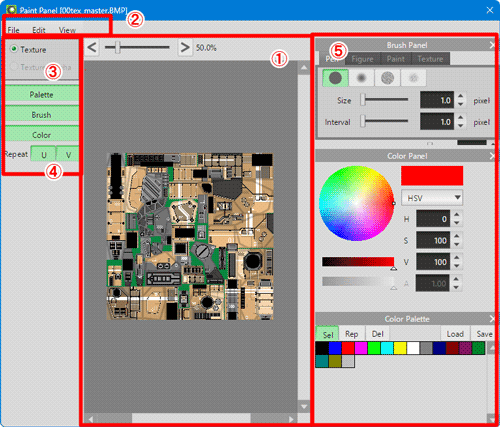
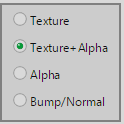
在 [绘画面板] 中,可以编辑当前材质使用的贴图图像。可以编辑以下三类贴图图像: [纹理(Texture)],[Alpha] 和 [凹凸(Bump)] 。
可通过以下菜单显示或隐藏: [菜单 > 面板 > 绘画面板]。使用以下命令时也会自动显示: [绘画(Paint)] 命令 已选中。
菜单#
文件#
- 从文件重新载入
- 从文件重新载入原始图像,放弃当前编辑结果。
- 保存到文件
- 保存到文件。
通过 Susie 插件(仅 32 位)载入的图像、.psd(Photoshop)和 .dds(DirectX 纹理)图像 以只读方式载入,因此不能保存。 - 调整大小
- 更改图像尺寸。
- 滚动
- 平移图像,数值表示相对于原始文件图像的像素偏移量。
- 效果
- 为图像应用特殊效果。
- 转换为法线贴图
- 将以下位置指定的灰度图像 [材质属性] > [贴图] > [凹凸] 转换为法线贴图。
编辑#
- 撤销
- 撤销上一步操作,与主窗口的 [撤销] 相同。
- 重做
- 取消 [撤销(Undo)] 的效果。 与主窗口的 [重做] 相同。
- 复制到缓冲区
- 将图像暂存到缓冲区。
- 从缓冲区粘贴
- 恢复缓冲区中暂存的图像,替换当前图像。
- 复制到剪贴板
- 将图像复制到剪贴板。
- 从剪贴板粘贴
- 从剪贴板读取图像。
视图#
- 实时更新
- 在通过
 拖动画笔绘制的过程中,三维视图也会显示实时结果,但鼠标操作的响应可能变慢。
工具面板#
指定画笔类型和颜色。
画笔面板#
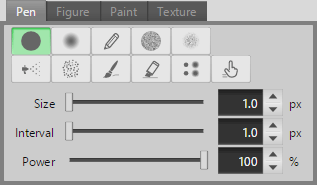
- 笔
- 选择笔尖形状的画笔。画笔大小在 [大小(Size)] 中调整,笔尖绘制间隔在 [间隔(Interval)]。
- 图案
- 载入图像文件作为画笔使用。
- 加载 — 将图像或画笔文件(.mqb)注册为画笔。
- 保存 — 将已注册的画笔导出为画笔文件(.mqb)。
- 删除(Del) — 删除已注册的画笔。
- 间隔 — 调整画笔图案的绘制间隔。
- 绘制
- 填充相同颜色的区域,可通过以下设置调整判定为同一颜色的范围: [范围]。
- 纹理
- 将载入的图像粘贴到贴图图像中。与 [图案(Figure)] 画笔不同,它不受绘制颜色影响。
- 强度
- 调整画笔颜色的浓度。降低强度后,画笔会变为半透明。
颜色面板#
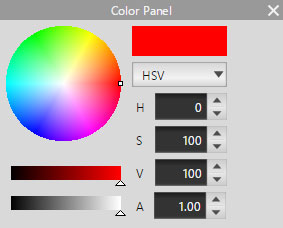
选择画笔的绘制颜色。
- A — 选择用于 [Alpha] 贴图的绘制颜色。 1.00 表示不透明, 0.00 表示透明。
- B — 选择用于 [凹凸(Bump)] 贴图或 glTF 着色器等仅使用特定颜色通道的贴图图像的绘制颜色。数值越小,凹陷越深。
调色板#
可以将所选颜色注册到调色板。
- 选择(Sel) — 选择调色板中已注册的颜色。
- 替换(Rep) — 用当前绘制颜色替换调色板中的颜色。
- 删除(Del) — 从调色板中删除所选颜色。
- 加载 — 载入调色板文件(.mqp),替换当前调色板。
- 保存 — 将当前调色板导出为调色板文件(.mqp)。