接着上一页的内容,继续编辑细分曲面对象,制作葫芦。
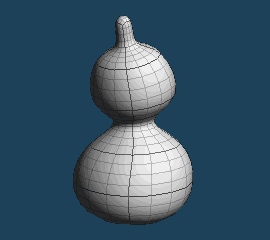
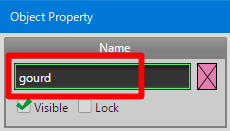
将对象名称“obj1”改为 “gourd”。
编辑葫芦(1)#
继续上一页的操作。
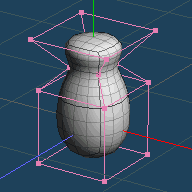
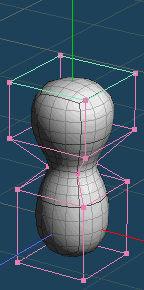
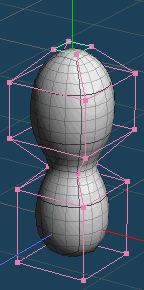
使用 [挤出(Extrude)]命令 增加葫芦的面数,制作大致形状。请按下图对顶面执行 [挤出(Extrude)]。
 |
 |
 |
|
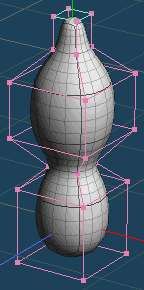 |
| 挤出:[法线(Normal)] | 挤出:[倒角(Bevel)],45 度 | 挤出:[法线(Normal)] |
选择 [选择(Select)] 命令,再执行 [菜单 > 编辑 >取消全选]。
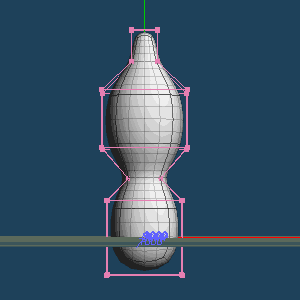
请将视图切换为前视图,如下图所示。
编辑葫芦(2)#
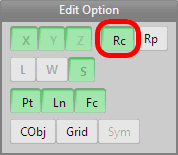
在 [编辑选项(Edit Option)] 中启用 [Rc]。
[Rc] 处于启用状态时,使用 [缩放(Scale)] 或 [移动(Move)]命令 也可以进行矩形框选。
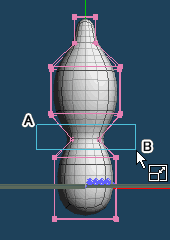
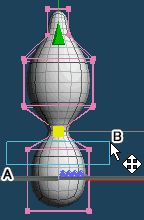
选择 [缩放(Scale)]命令,用矩形框选下图的 4 个点。主窗口左上角应显示 [V:4]。
请从附近顶点或线条没有高亮显示的位置开始拖动。
 |
|
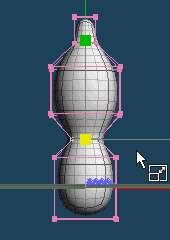 |
| 从 A 拖动到 B, | 选中 4 个顶点。 |
| 此示例不适合作为 矩形选择的起始位置。 |
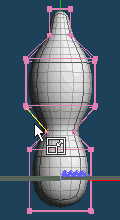 |
| 请注意,在这种情况下无法进行矩形选择: 鼠标指针附近的顶点或线条变成黄色。 |
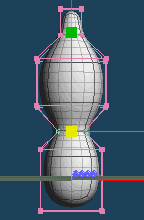
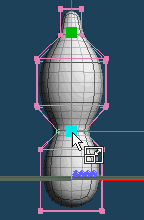
向左 拖动手柄中的中央黄色立方体,加强腰部收缩效果。
 |
|
 |
|
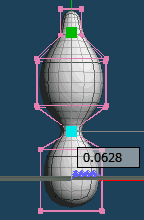 |
| 原始状态 | 当鼠标指针 位于中央立方体上时, 它会变成黄色。 |
选中的顶点 会向中心移动, 随着拖动而变化。 |
选择 [移动(Move)]命令。
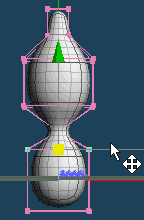
使用矩形框选,选中下图中的 4 个顶点,略微向上移动,调整葫芦底部。
拖动移动手柄来移动顶点。
 |
|
 |
|
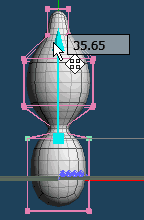 |
| 从 A 拖动到 B, | 选择 4 个顶点, 使用矩形框选。 |
移动这些顶点, 通过拖动操作手柄完成。 |
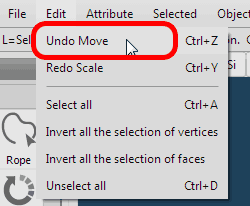
如果缩放或移动调整失败,可以执行 [菜单 > 编辑 >撤销] 恢复。
请通过缩放和移动顶点来调整形状。
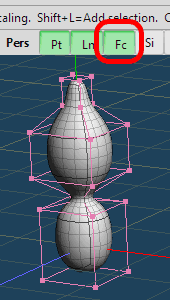
暂时无需显示细分曲面时,可以切换视图标题栏中的 [Fc] 按钮的开关状态。
 |
|
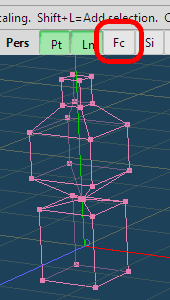 |
| 开启 | 关闭 |
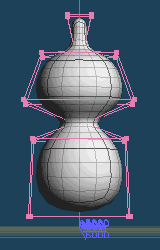
调整顶点位置后,得到以下形状。
 |
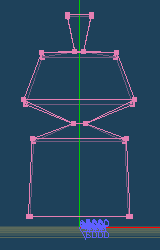 |
| 结果 | [Fc] 已关闭 |
编辑葫芦(3)#
除了 [挤出(Extrude)]命令,也可以使用 [切刀(Knife)]命令 增加面数。
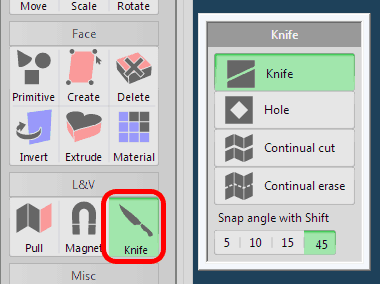
选择 [切刀(Knife)]命令。
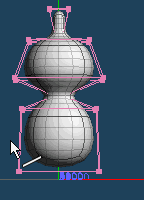
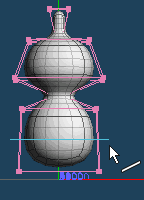
如下图所示,拖动切割线,线条经过的面会被分割。
按住 Shift 键拖动时,切割线按 5、10、15 或 45 度的角度间隔吸附。
 |
|
 |
|
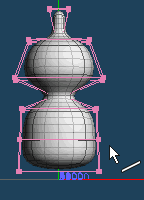 |
| 从这里开始拖动, 同时按住 Shift 键。 |
松开鼠标按钮, 向右拖动后, |
线条穿过的面 会被分割。 |
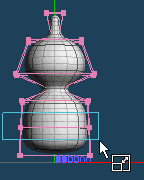
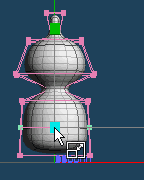
使用 [缩放(Scale)]命令 调整新生成的 4 个顶点,使底部变宽。
 |
|
 |
|
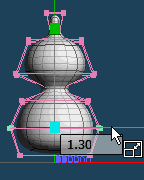 |
| 选择 4 个顶点, 使用矩形框选, (使用 [缩放(Scale)] 命令)。 |
拖动操作手柄。 | 缩放后 |
完成#
接下来使用 [旋转(Rotate)]命令,使葫芦略微倾斜。
选择 [旋转(Rotate)]命令。
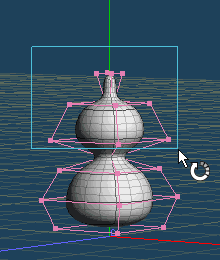
用矩形框选下图所示部分。
 |
|
 |
| 框选葫芦上半部分, 在 [旋转(Rotate)] 命令中进行矩形选择。 |
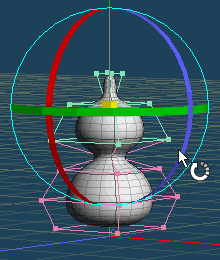
选择结果 |
拖动旋转手柄中的红色圆环,将选中部分略微旋转。
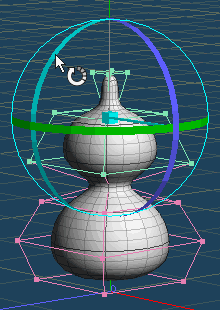 |
|
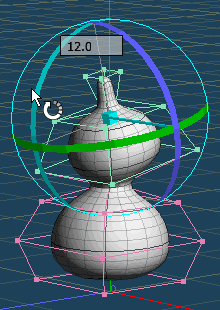 |
| 鼠标指针位于红色圆环上时, 它会变成青色。 |
拖动即可旋转选中部分。 |
选择 [移动(Move)]命令。
拖动移动手柄中的蓝色箭头,将选中部分向前移动。通过切换视图切换为侧视图后,操作会更方便。
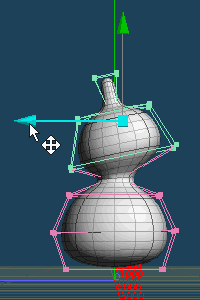 |
|
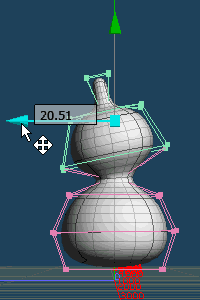 |
| 当鼠标指针 位于手柄的蓝色箭头上时, 它会变成蓝色。 |
移动选中部分 随着拖动而变化。 |
执行 [菜单 > 编辑 >取消全选]。
使用 [移动(Move)]、[旋转(Rotate)] 和 [缩放(Scale)] 命令分别调整各顶点。
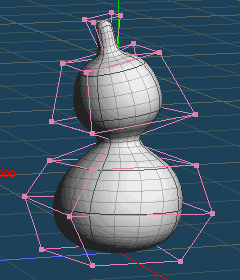
执行 [菜单 > 编辑 >取消全选]。
完成#
葫芦制作完成。可在材质属性中修改颜色。
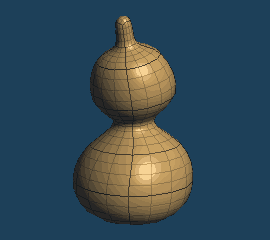
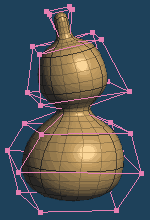
如果要将细分曲面作为多边形编辑,请执行 [菜单 > 对象 >冻结]。
 |
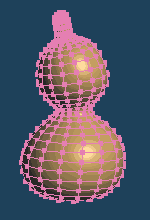 |
| 固化前 | 固化后 |