下面使用 [骨架建模(Armature)] 命令制作小猪。
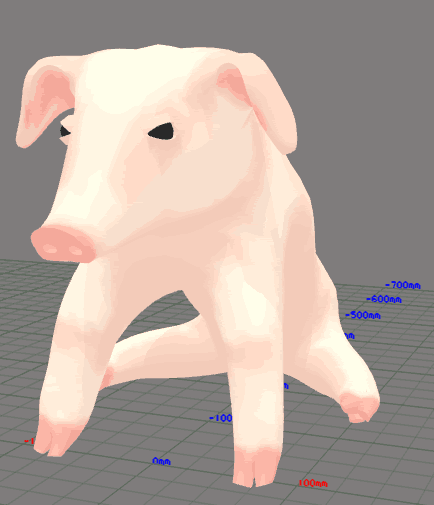
1. 使用 [骨架建模] 创建对象#
本教程主要使用 [骨架建模(Armature)] 命令。与传统方法相比,它能以更少的步骤创建有机形态对象。
先按 F3 切换到侧视图,确认 [对称(Sym)] 按钮已关闭。
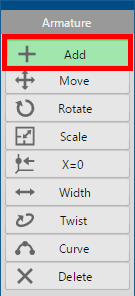
在命令面板中选择 [骨架建模(Armature)],再点击子面板的 [添加(Add)] 按钮。
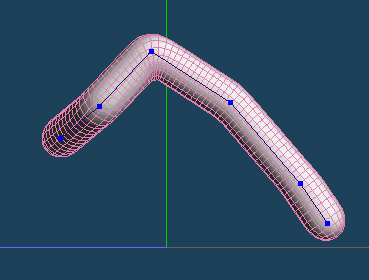
在三维视图中单击并拖动,依次放置鼻尖 → 鼻根 → 头顶 → 肩部 → 臀部 → 尾巴的控制点。
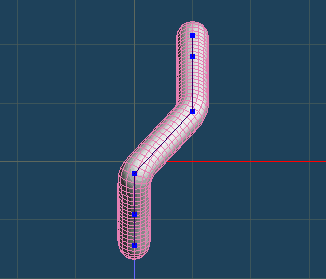
按 F1,切换到顶视图。
从上方观察,骨架控制点可能偏离 X=0 的中心轴。选择 [X = 0],再依次单击各个控制点,将它们对齐到 X=0。
点击 [对称(Sym)] 按钮,启用对称编辑。
从肩部控制点向外拖动,依次创建肘部 → 脚尖。由于 [Sym] 按钮已开启,两条前腿会以 X = 0 为轴对称创建。
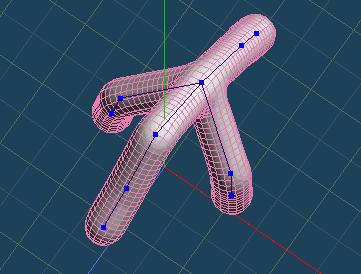
同样,从腰部控制点依次拖出骨盆 → 脚踝 → 脚尖,即可创建两条后腿。
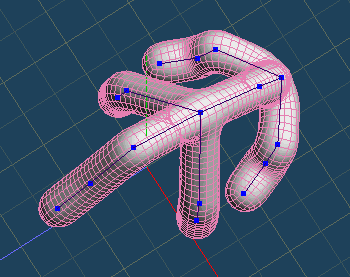
在子面板中选择 [移动(Move)],移动控制点以调整比例;选择 [宽度(Width)],在控制点上拖动,可调整网格粗细。
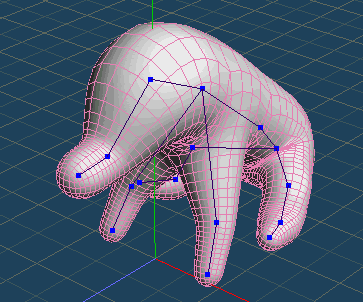
再从头顶创建两只耳朵。反复调整,逐渐塑造出小猪的形状。
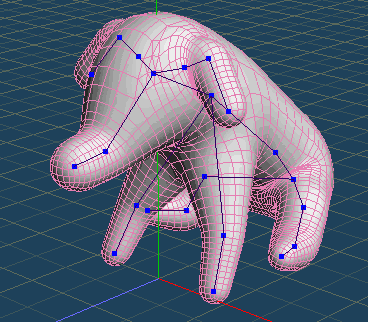
如果使用 Metasequoia 4 EX,可以关闭 [细分(Subdivision)],加快骨架建模创建速度。
如果使用 Metasequoia 4 Standard,或者希望保持细分曲面开启,可以直接继续完善细节。
2-1. 使用 [权重] 调整(适用于 EX)#
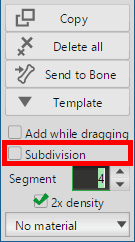
EX 版可关闭 [细分(Subdivision)],关闭细分曲面后操作会更流畅。
为前腿和后腿制作蹄子。
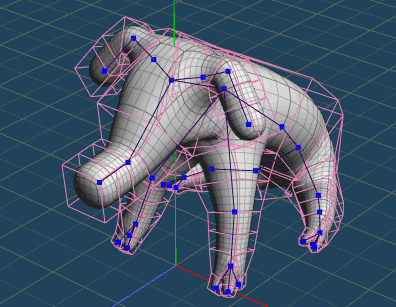
关闭 [细分(Subdivision)] 后,形状会与之前不同。请再次使用 [移动(Move)]、[宽度(Width)] 等功能,将比例调整为想要的效果。
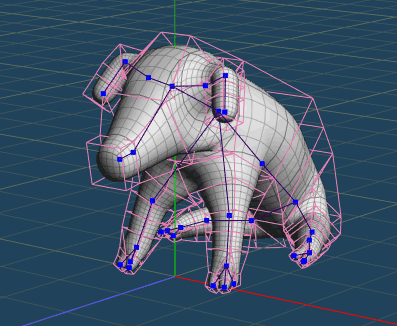
粗略形状完成后,使用其他命令制作细节。切换到 [骨架建模] 以外的命令时,骨架的控制点和线条会消失,此时可以将其作为普通的面进行编辑。
首先表现鼻子的平坦部分。
在 [对象面板] 中右键单击 obj1,将 OpenSubdiv 细分曲面的分段数设为 4。
选择 [权重(Weight)] 命令,选中鼻子周围的四条线并在线上拖动,使边缘锐利。
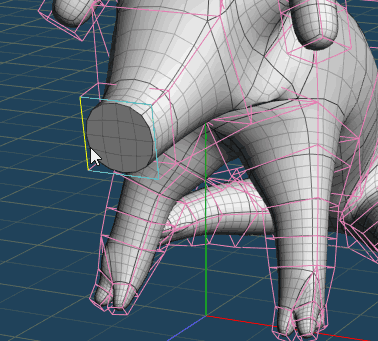
将鼻子的底边向下移动,进一步调整形状。
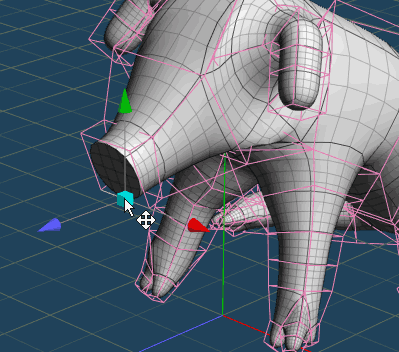
接着调整耳朵形状。连续选择耳朵上的线,像处理鼻子一样使用 [权重(Weight)] 使其变锐。
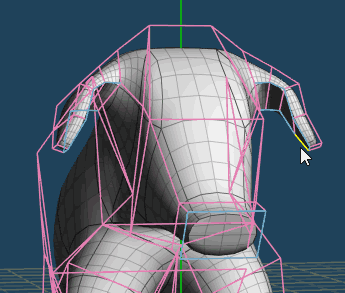
调整蹄子的形状。选择蹄尖处的多个面。
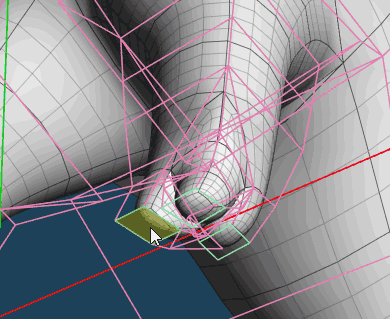
如图所示,不仅可以选择线,也可以选择面来使边缘变锐。
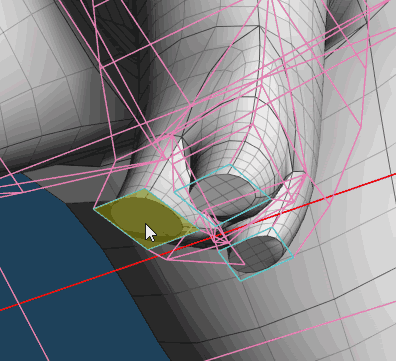
由于腰部过细,请调整腰部周围的顶点。使用 OpenSubdiv 细分曲面时,调整少量顶点就能接近想要的形状。
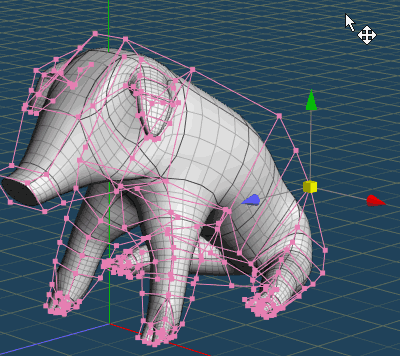
制作鼻子细节。在 [边(Edge)] 命令中选择 [添加(Add)] 模式。
按住 Shift 键,单击鼻子上边缘的中点附近,再单击下边缘的中点附近。
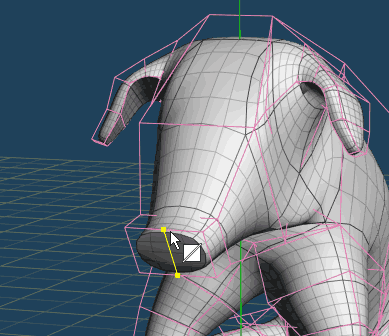
用相同方法添加一条水平边。
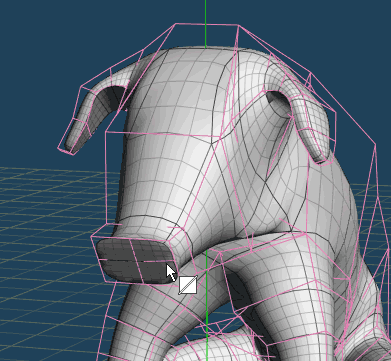
确认 [对称(Sym)] 按钮已开启,然后移动鼻子四角的顶点,使鼻子更圆润。
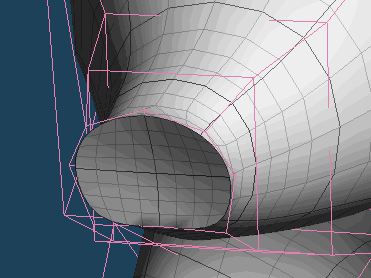
2-2. 完善细节#
保持 [细分(Subdivision)] 开启,进行调整。
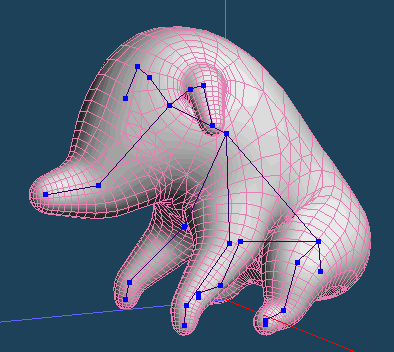
形状完成后,使用其他命令制作细节。切换到 [骨架建模] 以外的命令时,骨架的控制点和线条会消失,随后可将形状作为普通的面进行编辑。
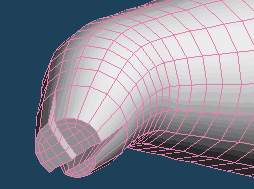
先用 [平面化(Flatten)] 塑造鼻子。通过 [选择(Select)] 命令选中圆润的鼻尖部分。
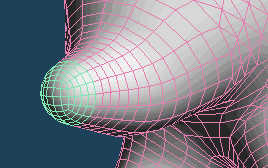
执行菜单中的 [选中部分(Selected) > 平面化(Flatten)],使所选的面变平。
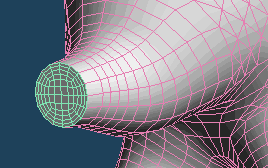
选择鼻尖部分。
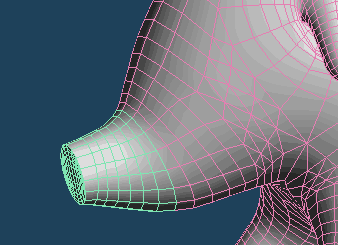
选择 [晶格(Lattice)] 命令,点击 [属性(Property)],在 [分段数(Segment)] 栏中输入 2。
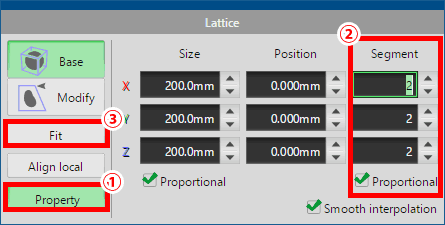
点击 [适配(Fit)],使晶格贴合选中的鼻尖范围。
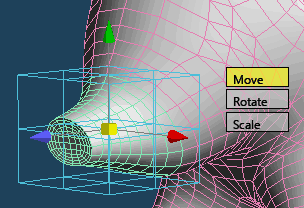
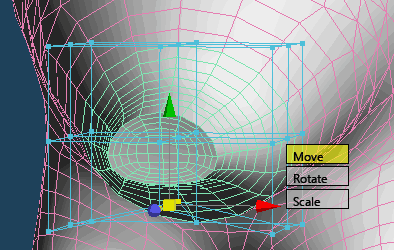
切换到 [晶格(Lattice)] 的 [修改(Modify)] 模式,单击选中晶格底部的点并向上移动,调整鼻子形状。
接下来为前腿和后腿制作蹄子。
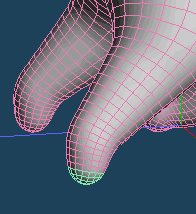
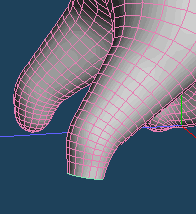
选中脚尖,像处理鼻子一样执行 [平面化(Flatten)]。
 |
 |
 |
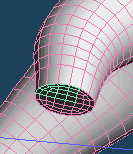
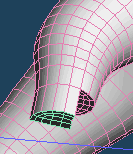
按下图选中脚底,使用 [挤出(Extrude)] 制作脚跟。挤出后,用 [缩放(Scale)] 缩小脚底,调整形状。
 |
|
 |
|
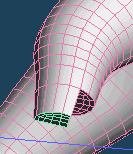 |
| 选择脚底 | 使用 [挤出] 制作脚跟 | 使用 [缩放] 缩小脚底 |
用相同方法挤出其余的面,制作 3 个蹄瓣。
为四条腿都制作蹄子。
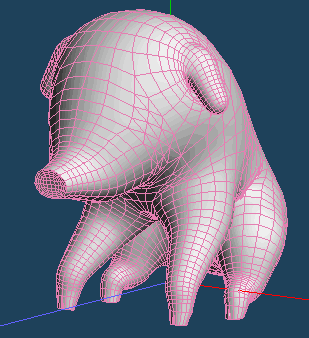
3. 制作面部#
身体完成后,接着制作眼睛。
在对象面板中点击 [新建(New)],创建“obj2”,并关闭 [对称(Sym)] 按钮。
使用 [基本体(Primitive)] 命令创建球体。
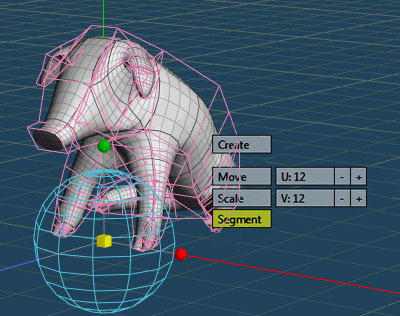
使用 [移动(Move)]、[缩放(Scale)] 和 [旋转(Rotate)],将球体调整到眼睛的位置。
右键单击“obj2”,选择 [分离镜像(Mirror separated)]。
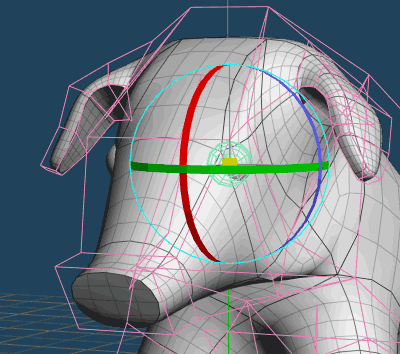
接着制作鼻孔。
按住 Alt,在对象面板中单击“obj2”选中球体。依次按 Ctrl+C(复制) 和 Ctrl+V(粘贴),创建“obj3”。右键单击 obj3,选择 [分离镜像(Mirror separated)]。
粘贴后的形状已选中。使用 [移动(Move)] 和 [缩放(Scale)],将球体调整到鼻孔位置。
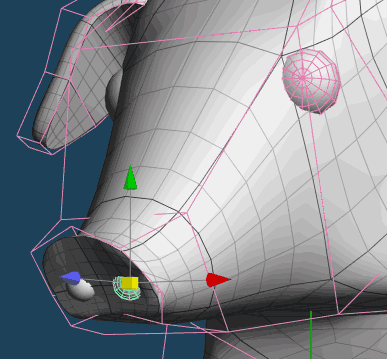
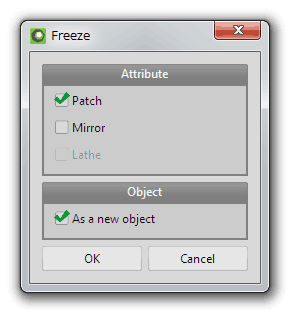
固化 obj3 的镜像,以便制作鼻孔。
在对象面板中选择 obj3,执行 [菜单 > 对象 > 冻结]。
如果在 EX 版中创建对象时关闭了 [细分(Subdivision)],也需要固化 obj1。
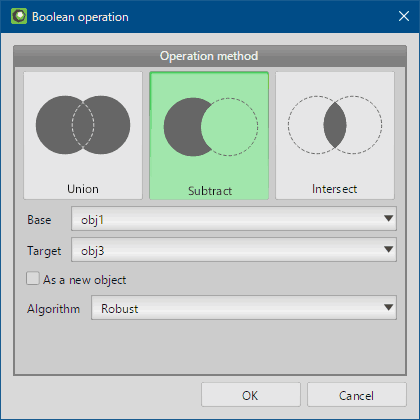
下面制作鼻孔。执行 [菜单 > 对象(Object) > 布尔运算(Boolean)],将 obj1(身体)设为 Base,将 obj3(孔洞)设为 Target,再选择 [差集(Subtract)]。
鼻子与球体重合的部分被减去,形成鼻孔。
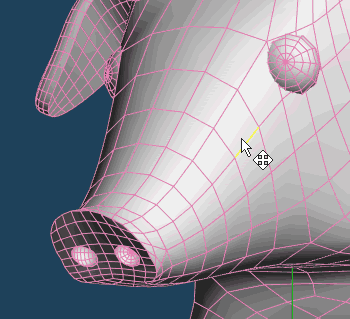
制作眼睛细节。
使用 [选择(Select)] 命令的 [带状(Belt)] 模式选择眼球的一部分。(需要选择多条线时,按住 Shift 键单击。)
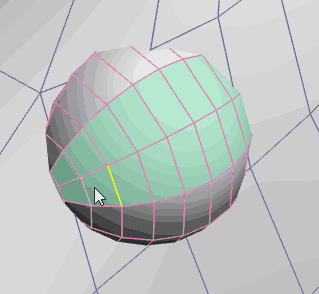
使用 [挤出(Extrude)] 命令向球体内部挤压,形成眼球和眼皮。
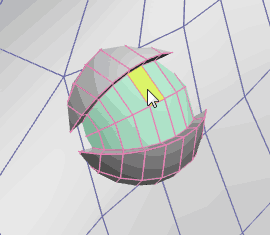
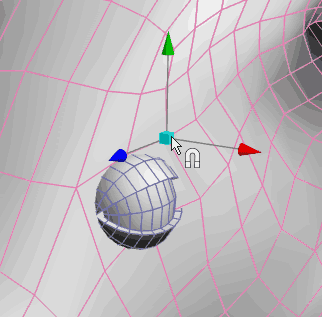
眼睛略微被面部遮住,因此用 [磁铁(Magnet)] 将面部向内压。[磁铁(Magnet)] 可以在保持表面平滑的同时修改形状。
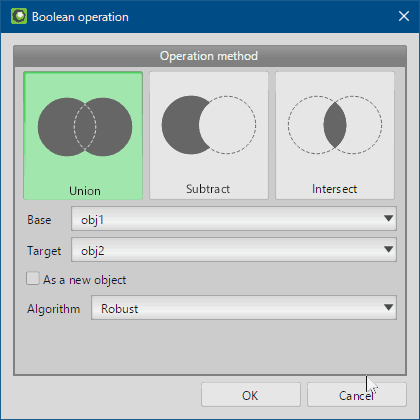
执行 [冻结(Freeze)],将双眼转为多边形,再使用 [布尔运算(Boolean)] 的 [并集(Union)],将 obj2(眼睛)合并到 obj1(身体)。
4. 制作尾巴#
接下来制作尾巴。新建对象,使用 [基本体(Primitive)] 创建圆柱体。
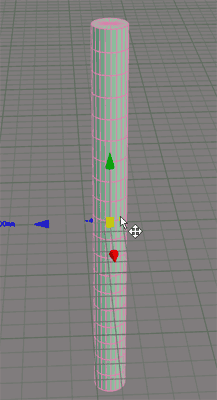
使用 [晶格(Lattice)] 收细尾巴尖端。
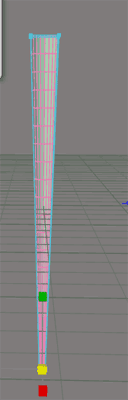
使用 [弯曲(Bend)] 使尾巴卷曲。
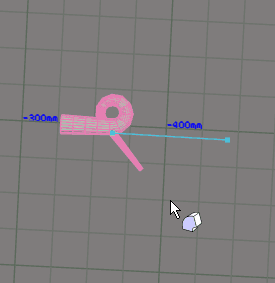
将尾巴移到插入身体的位置,执行 [布尔运算(Boolean)] 中的 [减去(Sub)] 运算,再在材质面板中设置材质颜色。
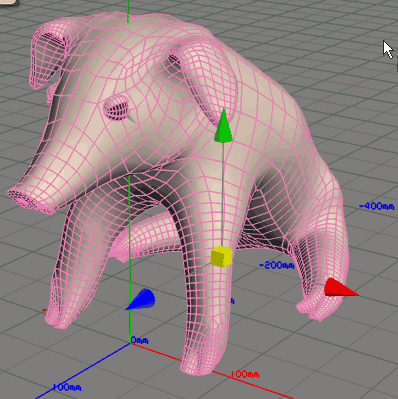
使用 [顶点颜色(VertClr)],即使不使用纹理,也能制作出逼真的效果。
小猪制作完成!