这里介绍另一种生成曲面的方法。
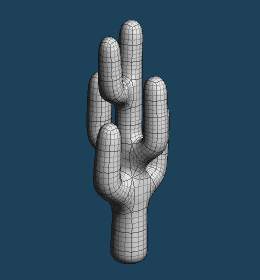
下面使用 [骨架建模(Armature)] 命令制作仙人掌。请先新建文档。
使用 [骨架建模] 命令#
本节使用 [骨架建模(Armature)] 命令制作仙人掌的主干。
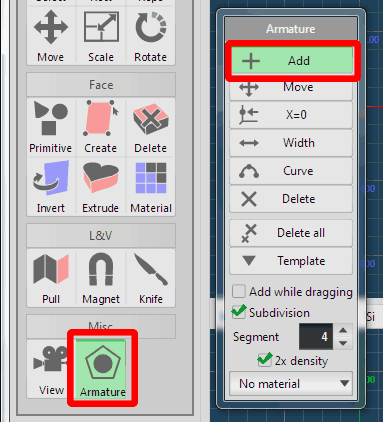
选择 [骨架建模(Armature)] 命令,再在子面板中 单击 [添加(Add)]。
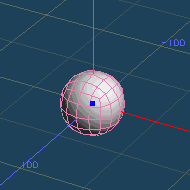
在三维视图中央单击一次,即可放置下图所示的对象。
这就是 “骨架建模对象”。
注意:本节所有图片中, 视图标题栏 的 [Pt] 按钮均处于关闭状态。
制作主干(1)#
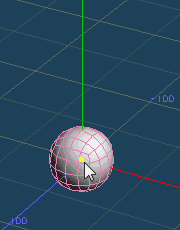
在 [添加(Add)] 模式下,拖动骨架对象上的蓝色点。
这个蓝色点称为 “控制点”。
骨架会随之延长,并添加一个新的控制点。
 |
 |
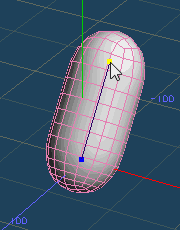 |
| 将鼠标指针移到控制点上, | 向上拖动,骨架便会延长, 并生成一个新的控制点。 |
在子面板中单击 [移动(Move)]。
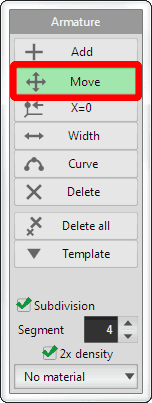
拖动末端控制点,使骨架竖直向上。
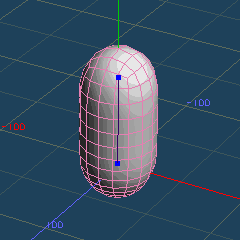
继续延长主干。单击 [添加(Add)]。
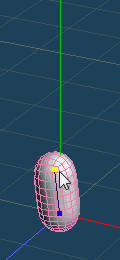
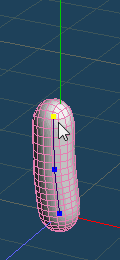
如下图所示,连续拖动末端控制点。
 |
|
 |
|
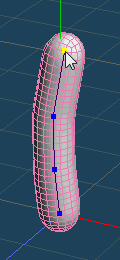 |
| 拖动末端控制点 | 连续操作 | 主干逐渐延长。 |
最后共创建了 5 个控制点。可使用 [移动(Move)] 调整它们的位置。
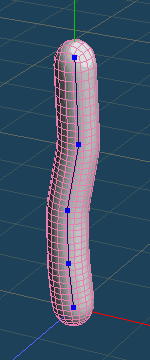
制作主干(2)#
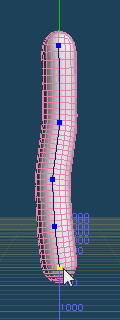
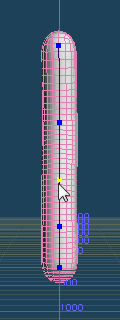
使用 [X=0],可以将控制点的 X 坐标对齐到零。
请将视图切换为前视图。
在子面板中单击 [X=0]。
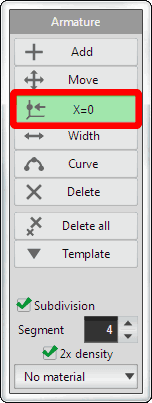
依次单击所有控制点,主干在前视图中就会变直。
| 从正面观察 | ||||
 |
|
 |
|
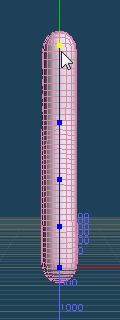 |
| 原始状态 | 依次单击 各个控制点 |
控制点排列成直线 (在前视图中)。 |
||
接下来调整主干的粗细。
在子面板中单击 [宽度(Width)]。
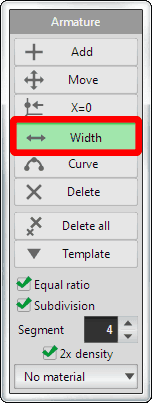
向右拖动控制点,其周围的曲面会变粗;向左拖动则会变细。
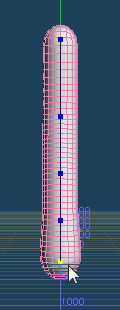
请参照下图调整粗细。
| 从正面观察 | ||
 |
|
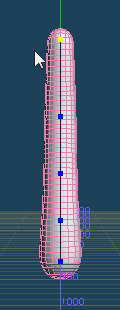 |
| 依次拖动各个控制点 | 使根部较粗, 顶端较细。 |
|
主干制作完成。
制作分枝#
使用 [添加(Add)] 创建分枝。
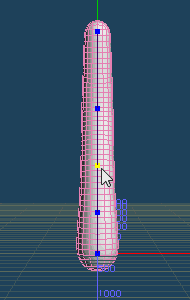
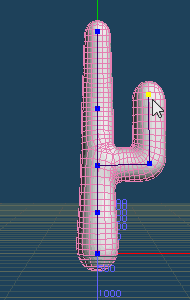
在子面板中单击 [添加(Add)],然后如下图从第三个控制点向外拖动,即可生成分枝。
| 从正面观察 | ||
 |
|
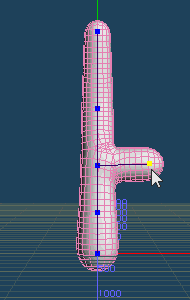 |
| 拖动第三个控制点 | 即可生成分枝 | |
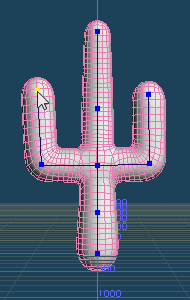
接着拖动新分枝的末端控制点,使分枝延长,再以相同方法在另一侧添加分枝。
| 从正面观察 | ||
 |
|
 |
| 拖动新控制点 延长分枝 |
制作分枝 在另一侧执行相同操作。 |
|
请将视图切换为左视图。
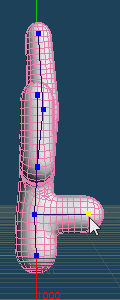
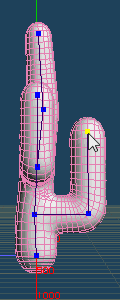
同样地,拖动第二个控制点,创建分枝。
| 从左侧观察 | ||||
 |
|
 |
|
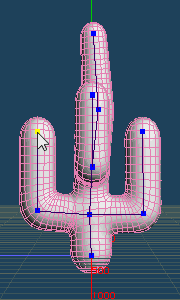 |
| 拖动第二个控制点 | 制作分枝 | 制作分枝 在另一侧 |
||
使用 [添加(Add)]、[移动(Move)] 和 [X=0],从第四个控制点创建分枝。
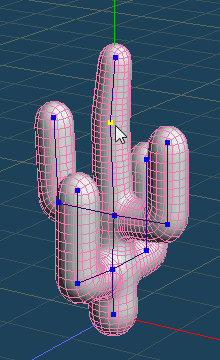 |
|
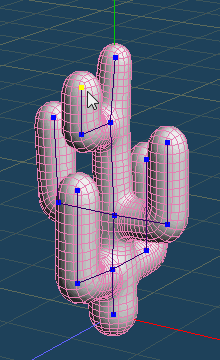 |
完成#
使用 [移动(Move)]、[宽度(Width)] 等功能,调整主干和分枝的位置、长度与粗细。
仙人掌制作完成。
取消勾选 [细分(Subdivision)],材质就会显示为绿色。
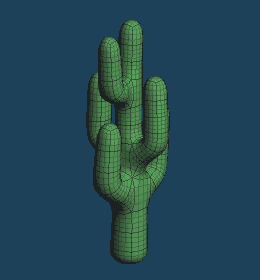
注意:本图中,[Pt] 和 [Ln] 按钮关闭,[Fc] 按钮开启;这些按钮位于 视图标题栏。