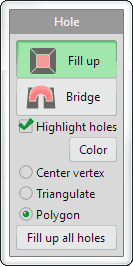
以下各项操作属于 [孔洞(Hole)] 命令,其作用各不相同。
启用[高亮孔洞(Highlight holes)]后,开放边界会高亮显示。
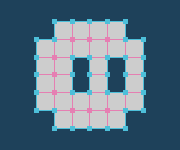
 填充#
填充孔洞的方法是  单击孔洞的边缘。 当前材质 会被赋给新生成的面。
 |
 |
 |
|
 |
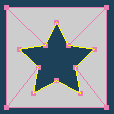
| 原始状态 | 边缘颜色会改变, 条件是鼠标指针位于其中一条边缘上。 |
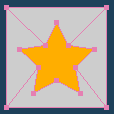
单击以填充孔洞 (图中启用了多边形选项) |
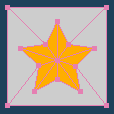
可以选择填充方式。
| 中心顶点 开启 |
三角化 开启 |
 |
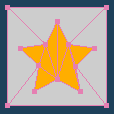 |
| 在中心放置一个顶点。 | 分割成三角形。 |
 桥接#
通过以下操作创建连接两个孔洞的面: 单击两个孔洞。
新生成的面会位于 当前对象中,并且 当前材质 会被赋给这些面。
 |
|
 |
|
 |
|
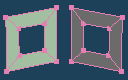
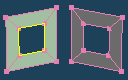
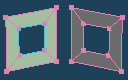
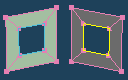
| 原始状态(左:孔洞 A,右:孔洞 B) | 鼠标指针移到孔洞 A 的边缘上时,其周围边缘会高亮显示。 | 单击以选中孔洞 A。 | |||
 |
|
 |
|
 |
|
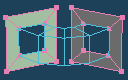
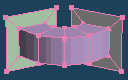
| 鼠标指针移到孔洞 B 上时,其周围边缘会高亮显示。 | 单击孔洞 B 后,会打开对话框,并显示桥接预览。 | 按“确定”后创建桥接面。 |
选中两个孔洞后,会打开以下对话框。
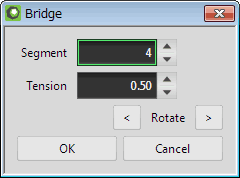
- 分段数
- 指定桥接部分的细分数量。
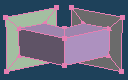
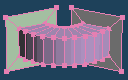
分段数:2 分段数:10 - 张力
- 指定桥接部分的张力。数值越大,形状越向外鼓起。
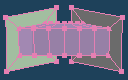
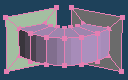
张力:0.00 张力:0.50 - 旋转
- 旋转桥接部分。单击
 向左按钮或
 向右按钮时,会切换桥接两端顶点的对应关系。
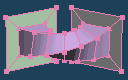
不旋转 向左旋转一次
即使两个孔洞的形状或大小不同,也可以创建桥接。
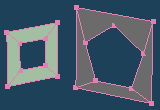 |
|
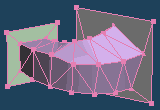 |