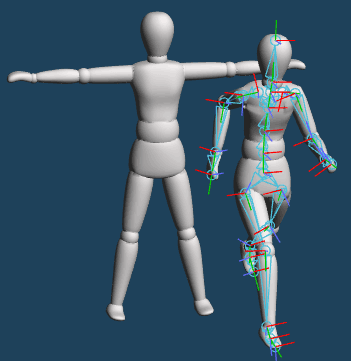
为模型设置骨骼后,就可以调整模型的姿势。
本教程介绍 [骨骼(Bone)] 命令的基础知识。
术语说明#
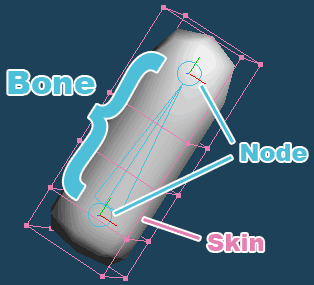
- 骨骼(Bone)
- 骨骼沿对象的结构放置。移动骨骼可以让对象暂时变形。
- 节点
- 节点位于骨骼两端或分叉处。操纵节点是编辑骨骼的基本方式。
- 蒙皮
- 蒙皮是与骨骼关联的对象。将骨骼与对象建立关联的过程称为蒙皮绑定。
- 权重
- 权重是骨骼对对象影响程度的数值。
移动骨骼时,已分配权重的顶点会随骨骼变换,从而使对象变形。
放置骨骼#
(1)准备对象#
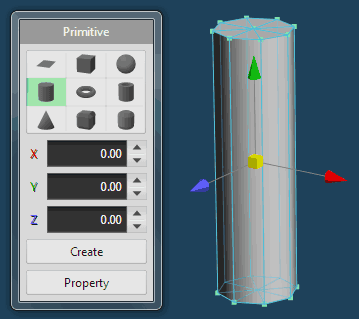
首先制作一个需要由骨骼驱动的对象。
使用 [基本体(Primitive)] 创建圆柱体,再用 [缩放(Scale)] 将其拉长变细。
(2)放置骨骼#
可在 [骨骼绑定(Rigging)] 模式 中添加骨骼。
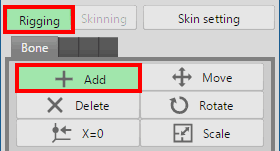
选择 [添加(Add)],在三维视图中单击创建节点,再从该节点拖动创建骨骼。松开鼠标的位置会生成末端节点。
 |
 |
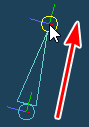 |
| 单击以创建节点 | 创建骨骼, 方法是从节点开始拖动 |
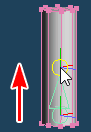
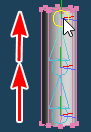
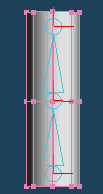
如下图所示,连续拖动鼠标两次,在圆柱体内放置两根骨骼。
 |
|
 |
(3)蒙皮设置#
放置骨骼后,将骨骼与对象关联。
点击骨骼面板中的 [蒙皮设置(Skin setting)],打开设置窗口。
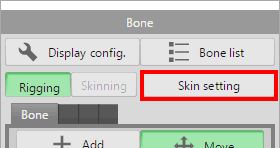
确认 [目标对象(Target object)] 列表中的圆柱体对象已勾选,然后点击 [确定(OK)]。
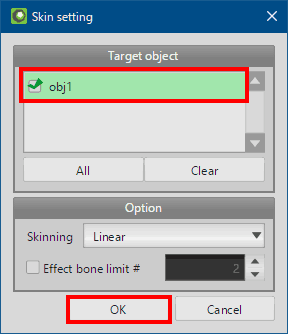
将尚未分配权重的对象加入目标列表时,会自动为该对象分配各骨骼的权重。
完成后,就可以通过操纵骨骼使对象变形。
操纵骨骼#
在 [蒙皮] 模式 中,可使用 [移动(Move)]、[旋转(Rotate)] 和 [缩放(Scale)] 操纵骨骼。
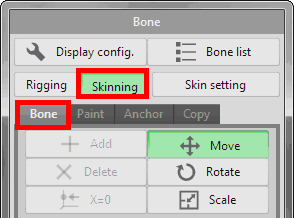
单击顶部节点,然后拖动鼠标移动它。
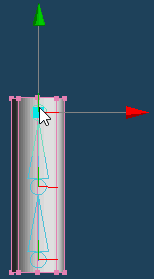 |
|
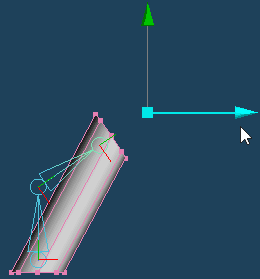 |
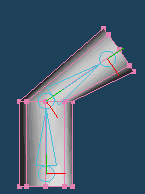
骨骼移动时,顶点也随之移动。
如上图所示,如果关节附近没有顶点,对象就无法顺着骨骼弯曲。
 |
|
 |
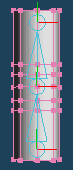
使用 [切刀(Knife) > 连续切割(Continual cut)] 在关节处增加顶点,对象就能随骨骼弯曲。
分配权重#
下面让对象弯曲得更平滑。需要增加关节附近的顶点,并调整权重分布。
首先使用 [切刀(Knife) > 连续切割(Continual cut)] 增加关节处的顶点。
 |
|
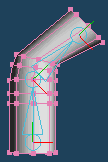 |
对象还不能完全跟随骨骼弯曲,接下来使用 [绘画(Paint)] 重新分配权重。
(1)显示权重颜色#
在 [蒙皮(Skinning)] 模式中点击 [绘画(Paint)] 选项卡。
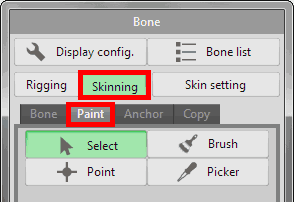
选择 [绘画(Paint)] 选项卡时,会用不同颜色显示权重分布。
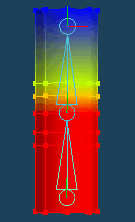
默认启用 [颜色映射(Color Map)],只显示所选骨骼的权重。打开 [显示配置(Display config.)],将 [权重显示(Weight display)] 改为 [多色(Multi Color)]。
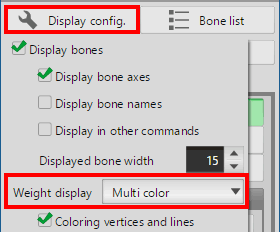
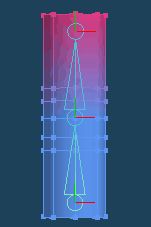
[多色(Multi color)] 模式会用颜色显示影响当前对象的所有骨骼权重。
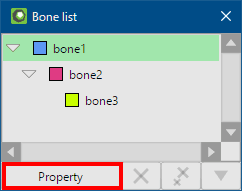
在 [骨骼列表] 底部的 [属性(Property)] 中,可修改各骨骼的权重颜色。
(2)分配权重#
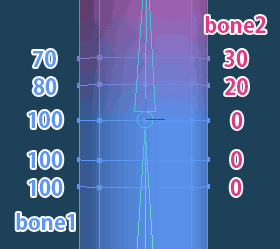
[蒙皮设置(Skin setting)] 的自动分配只设置最基本的权重分布。
下图数字表示各骨骼的权重:蓝色对应下方节点(bone1),红色对应上方节点(bone2)。
移动上方骨骼时,对象会如下图所示弯曲。
|
|
|
由于权重分布过于偏向单根骨骼,对象的弯曲不够平滑。具体原因是下方顶点没有受到 bone2 的影响。
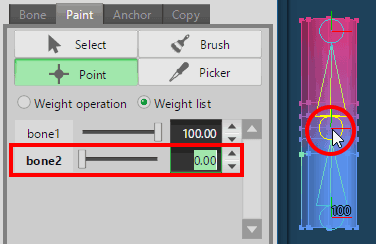
使用 [绘制(Paint) > 点(Point)] 修改权重分布。
选择 [权重列表(Weight list)],列表会显示影响所选顶点的全部骨骼权重。
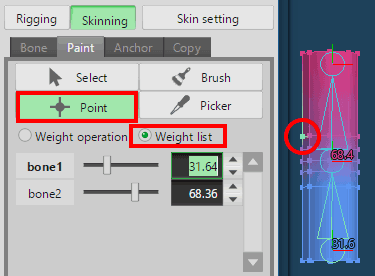
调整列表中的分配值,使权重如下图所示逐渐变化。
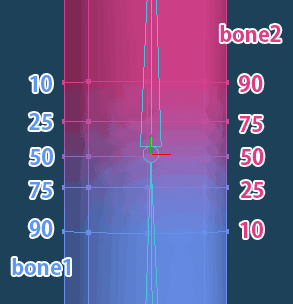
想要分配权重的骨骼可能尚未出现在列表中。按住 Ctrl 键,单击尚未显示的骨骼。这样就会将它加入列表。
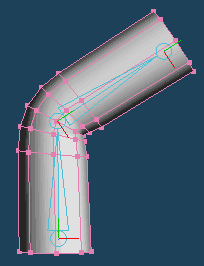
调整权重后,关节就能更自然地弯曲。
如果想进一步学习 [骨骼] 命令的实际用法,请参阅下一篇教程。
若需了解 [骨骼] 命令的其他功能,请参阅手册。