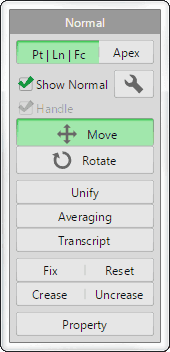
通过编辑所选顶点的法线,可以改变对象的明暗外观,或为对象产生折痕。
编辑后的法线会被固定。使用其他命令编辑对象顶点时,其方向不会改变。
编辑选项#
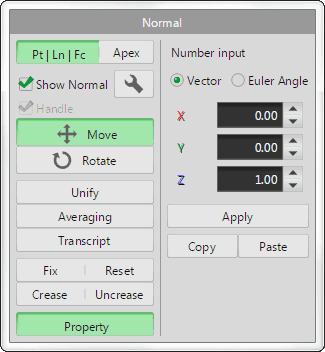
- Pt | Ln | Fc / 面角点
- 指定法线的选择方式。
- 显示法线
- 取消勾选后,不显示法线。
单击 ,可以设置法线的颜色和长度。
- 手柄
- 取消勾选后,[旋转]模式中不会显示手柄。
编辑命令#
- 移动
- 选中法线并拖动鼠标,法线方向会随鼠标移动方向改变。
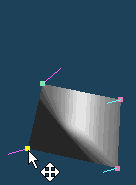

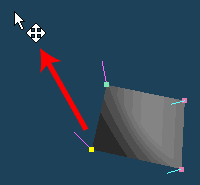
选择法线并拖动鼠标 法线会朝以下方向移动:
鼠标移动的方向 - 旋转
- 旋转选中法线的方向。
- 合并
- 统一所选顶点的法线方向。
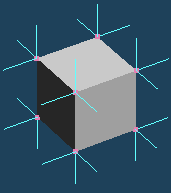
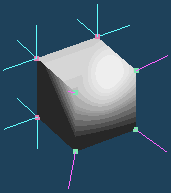
选择顶点 法线方向
会在所选顶点之间统一。 - 平均
- 对各条选中法线的方向求平均。
通过以下参数指定求平均的范围: [半径],各条法线会在此范围内取平均方向。
示例: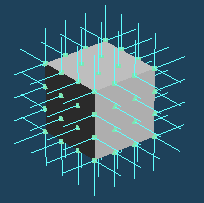
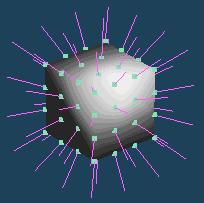
选择全部法线 在半径 100 的范围内求平均 - 转移
- 将其他对象的法线向量复制到当前对象。即使各对象的顶点数量或位置不同,也会尽可能从附近顶点转移数值。
示例:obj2,并选中obj2的全部法线。
在 [对象列表] 中选择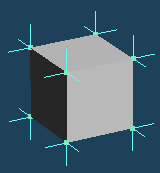
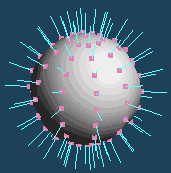
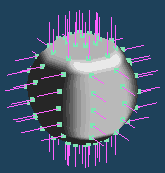
obj1 obj2 单击[转移(Transcript)],将[源对象]设为obj1,然后单击[确定(OK)]。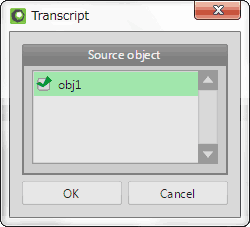 obj1的法线方向会转移到obj2,使obj2显示出的明暗效果发生变化。
- 固定
- 将选中法线固定为当前方向。
通常,移动顶点时会重新计算法线方向。固定法线后,其方向不会改变。
单击 [取消固定(Unfix)],会解除所选法线的固定状态,并重置法线方向。 - 折痕
- 在选中的边上形成折痕。 [取消折痕(Uncrease)],即可移除折痕。
选中折痕边,然后单击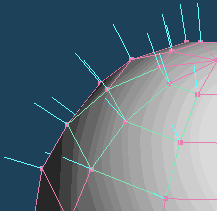
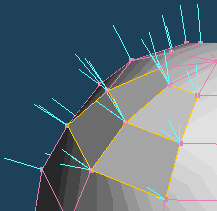
选择边 对象看起来增加了折痕。
属性#
- 数值输入
- 所选法线的方向会显示在输入框中,表示方式为 [向量] 或 [欧拉角]。修改数值并单击 [应用],即可更改方向。
- 复制
- 复制所选法线的数值。
- 粘贴
- 将复制的数值粘贴到当前选中的法线并应用。