可以在以下面板中选择不同操作的命令并设置选项: [命令面板(Command Panel)]。
如果屏幕无法显示全部分组,可以通过  拖动命令面板侧边的滚动条来滚动查看。
编辑模式#
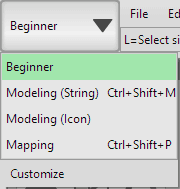
以下面板中的内容: [命令面板(Command Panel)] 会随着 [编辑模式(Edit mode)] 的切换而变化。初始选择的是 [初学者(Beginner)] 模式。
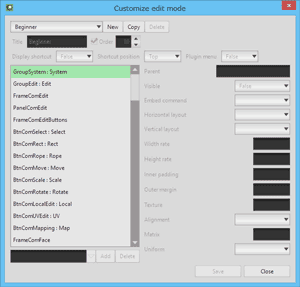
可以在以下选项中添加和编辑自己的编辑模式: [自定义(Customize)]。但自定义编辑模式的方法较为复杂,设置不当可能导致功能异常,此处不作详细介绍。更多信息请参考官方网站。
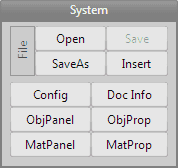
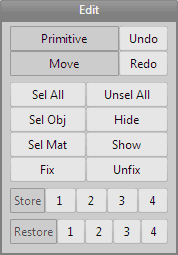
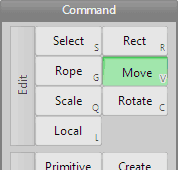
 右键菜单。
编辑选项#
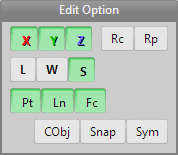
选择移动、旋转、缩放等命令使用的选项。
| X、Y、Z | 允许沿各坐标轴方向编辑。 某些命令中会使用 H、P、B(偏航、俯仰、横滚)代替。 |
| L | 在移动等命令中使用局部坐标编辑。 |
| W | 在移动等命令中使用世界坐标编辑。 |
| S | 在移动等命令中使用屏幕坐标编辑。 |
| Pt(顶点) | 允许选择顶点。 配合 Shift 键,可在全部元素与仅顶点之间切换。 |
| Ln(线) | 允许选择线。 配合 Shift 键,可在全部元素与仅线之间切换。 |
| Fc(面) | 允许选择面。 配合 Shift 键,可在全部元素与仅面之间切换。 |
| Rc(矩形) | 允许进行矩形框选。 关闭以下选项时尤其有用: [Fc(面)] 选项。 |
| Rp(套索) | 允许进行套索(自由绘制)选择。 关闭以下选项时尤其有用: [Fc(面)] 选项。 |
| CObj(当前对象) | 仅允许选择当前对象。 |
| 吸附 |
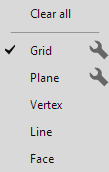
移动时可将顶点吸附到 [网格(Grid)],[平面(Plane)],[顶点(Vertex)],[线(Line)] 或 [面(Face)] 。相关选项可在以下位置设置:
 按钮。 |
| Sym(对称) | 执行左右 对称编辑。 启用时, [对称平面(Symmetry plane)] 会显示在三维视图中,作为对称编辑的参考平面。可在以下位置修改其颜色: [配置 > 显示]。 |
照明#
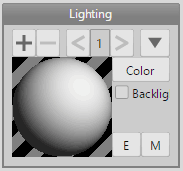
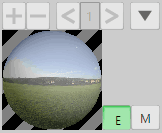
单击或拖动球体,调整光照方向。
| + | 添加光源,最多可以设置三个。 | ||||||||||||
| - | 删除光源。 | ||||||||||||
| < > | 切换当前光源,以调整其方向和颜色。 | ||||||||||||
 |
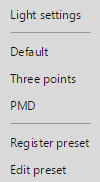
[光照设置(Light settings)] 详细设置光源、环境贴图和 Matcap。
[默认 / 三点布光 / PMD] 调用光照预设。 [注册预设(Register preset)] 将当前光照保存为新预设。 [编辑预设(Edit preset)] 编辑、复制或删除已注册的光照预设。 |
||||||||||||
| 颜色 | 更改光源颜色。 | ||||||||||||
| 背光 | 将光照的前后方向反转。 | ||||||||||||
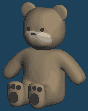
| 环境贴图 (E) |
读取 360 度全景图,作为环绕整个场景的背景,同时用它代替环境光。
单击 ,即可选择环境贴图图像。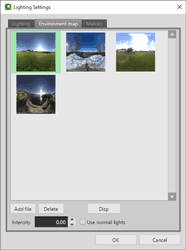
[添加文件(Add file)][删除(Delete)] 可添加或删除软件默认提供的图像之外的环境贴图。
[强度(Intensity)] 设置环境贴图作为光源时的强度。 [旋转(Rotate)] 沿水平方向旋转环境贴图。 [使用普通光源(Use normal lights)] 指定同时使用环境贴图和普通光源。 |
||||||||||||
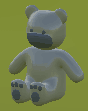
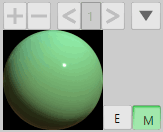
| Matcap(材质捕捉) (M) |
载入一张已渲染的球体图像,根据球体的颜色在三维视图中模拟改变对象外观。
单击 ,即可选择 Matcap 图像。[添加文件(Add file)][删除(Delete)] 可添加或删除软件默认提供的图像之外的 Matcap 图像。 |
||||||||||||