通过以下菜单打开配置对话框: [菜单 > 文件 > 配置(Configuration)]。
界面#
布局#
- 语言
- 选择界面语言,可选日语或英语。
- 纹理
- 选择按钮、边框等图形界面元素使用的纹理。
- 界面大小
- 设置按钮、菜单、文字等界面元素的显示大小,可选小、标准、中、大、超大或自定义。
当 [自动调整 DPI(Auto DPI adjust)] 启用后,会根据 Windows DPI 设置和显示器 DPI 自动调整界面大小。 - 字体
- 选择按钮等元素使用的字体。选择默认字体以外的字体时,界面布局可能出现错位。
- 等宽字体
- 选择以下位置使用的字体: 脚本编辑器 等。
命令面板#
- 对齐方式
- 选择以下面板的对齐方式: 命令面板。
- 显示侧边滚动条
- 当命令面板的高度超过屏幕时,在旁边显示一条细滚动条以便滚动。(即使不显示滚动条,也可以拖动面板边角进行滚动。)
状态栏#
选择以下面板的对齐方式: 状态栏。状态栏根据当前情境显示操作说明。
面板#
- 随主窗口一起移动面板
- 指定移动主窗口时,各面板是否跟随移动。
- 保存主窗口的位置和大小
- 选择退出 Metasequoia 时是否记录主窗口的位置和大小,并在下次启动时恢复。
显示#
颜色#
选择各部分的颜色。
[对象(Object)] 用于设置以后新建对象的默认颜色,不影响已有对象。
- 界面色相偏移
- 设置图形界面颜色的色相偏移量。
- 界面颜色预览
- 启用后,各界面元素会按设置的颜色和色相偏移显示。
- 色图
- 设置 [骨骼(Bone)] 的权重显示、[测量(Measure)] 的厚度着色、[UV 编辑(UV Edit)] 的畸变显示等功能使用的颜色。
大小#
- 顶点大小
- 设置视图中顶点的显示大小。
- 线宽
- 设置线的显示宽度。此设置仅适用于 Direct3D 11。
线段#
- 背面线条不透明度
- 设置位于面后方的线条的不透明度。 [Fr] 按钮,位置在 视图标题栏。
背面线条的显示与隐藏由以下选项控制:
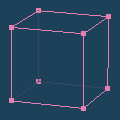
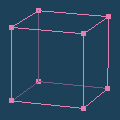

0.25 0.5(默认) 1.0
预览#
Direct3D#
- 平滑显示纹理
- 当放大视图使纹理显示得很大时,平滑处理可减轻像素颗粒感,但有时会使图像略显模糊。


关闭 开启 - 抗锯齿
- 指定是否启用抗锯齿,以减轻线条边缘的锯齿。
显卡必须支持抗锯齿显示。 - 纹理最大分辨率
- 当贴图图像超过此分辨率时,会自动缩小以节省显存。仅显示清晰度降低,原始图像数据不变。


64 512 - 翻转法线贴图
- 当材质的 [凹凸(Bump)] 贴图使用法线贴图时,反转凹凸方向。
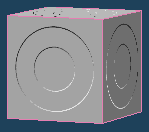
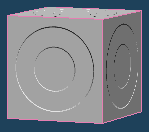
无 [X 轴] 
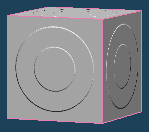
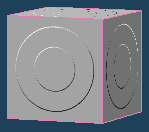
[Y 轴] [X 轴] 和 [Y 轴]
OpenGL#
- 平滑显示纹理
- 当放大视图使纹理显示得很大时,平滑处理可减轻像素颗粒感,但有时会使图像略显模糊。
- 纹理最大分辨率
- 当贴图位图超过此分辨率时,会自动缩小,以节省显存,有时也能显著加快显示速度。仅显示清晰度降低,原始图像数据不变。
文件#
贴图位图文件夹#
选择存放贴图位图的文件夹。
- Susie (仅限 32 位版本,64 位版本不支持)
- 选择存放 Susie 插件的文件夹后,即可通过这些插件读取图像文件。
通过 Susie 插件读取的图像不能在三维绘画中编辑或保存。 - 文件路径
- 选择贴图图像的路径指定方式。 [自动(Auto)], [绝对路径(Absolute path)] 或 [相对路径(Relative path)] 均可选择。
文件#
- [最近文件] 的项目数量
- 设置以下菜单中显示的项目数量: [菜单 > 文件 > 最近文件(Latest files)]。
如果 [显示所有格式(Show all format)] 未勾选时, 仅 MQO/MQOZ 文件 会显示在列表中。 - 自动备份
- 每次保存文件时,都会将文件复制到指定文件夹。
- 最大大小(GB)
- 指定文件夹达到容量上限时显示提示。将最大大小设为 0 时不显示提示。
- 手动递增文件编号
- 勾选后,文件菜单中会显示原文称为“Save As”的项目。此处描述的是递增文件编号后保存为另一个文件的操作;只有选择这个项目时,才会递增编号。
- 嵌入缩略图
- 指定是否在保存的 .mqo 文件中存储缩略图。嵌入的缩略图会显示在 文件浏览器中,显示速度比不含缩略图的文件更快,但文件体积也会增大。
- 载入旧版 MQO 文件时的缩放
- 设置载入 Ver3.1 及更早版本保存的 .mqo 文件时使用的缩放倍率。
- 载入文件时适配视图
- 指定载入 .mqo/.mqoz 以外的文件时,是否自动调整视图以完整显示所载入的对象。
- 导入文件时的尺寸
- 导入文件时,可以放大或缩小对象。此项设置相应的处理方式。
- 从资源管理器拖放
- 选择将文件从资源管理器拖放到软件中时执行的操作。
- 文件关联
- 指定在资源管理器中双击所选格式的文件时,是否启动 Metasequoia。
系统#
CPU#
设置并行处理使用的 CPU 核心数。设为 0 时使用全部核心。
撤销#
设置以下功能: [菜单 > 编辑 > 撤销(Undo)]。
- 最大撤销次数
- 设置允许撤销的最大次数。数值过大可能使整体处理速度略微降低。
- 最大内存(MB)
- 设置撤销功能可使用的内存。数值过大可能使整体处理速度略微降低。
更新#
自动检查是否存在新版本。检查时计算机必须连接互联网,也可以设置检查间隔。
重新显示已隐藏的消息#
重新显示曾通过 [不再显示此消息] 隐藏的提示。
鼠标#
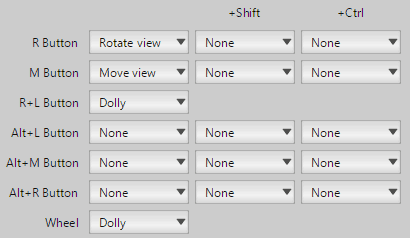
鼠标按键操作#
- 预设
- 可以从预设中选择鼠标按键的操作配置。
- 自定义按键
- 设置三维视图中的各类操作:单击鼠标右键或中键、按住右键再单击左键,以及配合 Alt、Shift、Ctrl 键的单击操作。
- 反转缩放和推拉方向
- 指定拖动鼠标进行缩放或推拉时是否反转方向。
- 反转滚轮
- 指定是否反转鼠标滚轮的滚动方向。
- 滚轮速度
- 设置滚轮每滚动一格时的缩放倍率。
光标形状#
- 箭头
- 始终显示普通箭头光标。
- 命令
- 根据当前命令,在光标右下方显示相应图标。
- 十字
- 始终显示十字光标。
输入控件#
- 自动聚焦输入控件
- 指定鼠标移入文字或数值输入框时,是否自动将焦点切换到该输入框。
数位笔 / 触控#
- 数位笔灵敏度
- 调整 Windows 8 及更高版本平板电脑的数位笔灵敏度,不影响 WinTab 数位板。右侧区域可用于测试灵敏度。
- 检测触摸面积
- 在 Windows 8 及更高版本平板电脑上,将手指接触面积作为笔压使用。设备必须支持触摸面积检测。
- 触控灵敏度
- 调整 Windows 8 及更高版本平板电脑的触控灵敏度。右侧区域可用于测试灵敏度。
编辑#
选择#
设置 [选择(Select)] 命令及其他选择操作。
- 将编辑选项应用于 [编辑] 菜单
- 指定是否让 [编辑(Edit)] 菜单分类中的命令遵循编辑选项。例如,勾选此项后,执行 [全选(Select All)] 时,如果未启用面选择,就只会选中顶点而不选中面;对应选项为 [面(face)] 选项。
- 单击空白处时取消全选
- 指定单击顶点、线和面以外的区域时,是否取消全部选择。
- 鼠标悬停时高亮
- 指定鼠标移到顶点、线或面上时,是否使用不同于正常颜色的颜色将其高亮显示。
- 改变所选面边界线的颜色
- 指定选择面时,是改变围绕该面的线条颜色,还是改变面的颜色。
- 高亮面的边界线
- 指定鼠标移到面上时,是高亮其周围的线条,还是高亮面本身。
- 选择距离
- 设置点击位置与顶点或线之间允许的最大选择距离。
屏幕分辨率较高时,适当增大此值可以方便操作。 - 对称匹配最大距离
- [对称(symmetry)] 设置启用该编辑选项时,一对对称顶点偏离理想对称位置的最大允许距离。
- 移动非对称顶点
- 指定在以下编辑方式中,如何移动没有对称配对顶点的顶点: 对称 编辑。选择 [常规(Normal)] 时可以自由移动;若要将其移到 X=0 并固定,请选择 [固定 X=0(Fix X=0)]。
- 世界坐标平面
- 选择在世界坐标编辑模式下,沿哪个平面执行移动。
手柄#
- 旋转手柄形状
- 选择以下命令中的手柄形状: [旋转(Rotate)] 命令。有“三向箭头”和“圆环”两种形状。
- 手柄大小
- 设置操作手柄的大小。
- 编辑时显示数值
- 指定在 [移动(Move)] 等命令的编辑过程中,是否显示数值。
- 通过手柄输入数值
- 指定单击手柄时是否显示数值输入框。
- 右键切换 X/Y/Z 或 Pt/Ln/Fc 按钮
- 指定是否允许通过右键,切换编辑选项或视图标题栏中的 X/Y/Z 或 Pt/Ln/Fc 按钮。
视图#
视图#
- 旋转方式
- 可选择 [陶轮(Potter's wheel)]、[双轴轨迹球(2-axis trackball)] 或 [三轴轨迹球(3-axis trackball)]。此设置应用于 [视图(View)] 命令中的 [旋转(Rotate)],以及按住鼠标右键拖动的视图旋转操作。
- 允许沿俯仰方向旋转 360 度
- 勾选后,视角的上下旋转不再限制在 180 度内,而可以自由旋转 360 度。
- 速度
- 设置视角旋转速度,数值越大,旋转越快。
- 旋转中心
- 设置视角的旋转中心。通过 [设置旋转中心(Set center of rotation)] 指定的点用于 [固定(Fix)]模式;选择 [所选部分(Selected part)]时,围绕所选部分的中心旋转;若要围绕屏幕中心旋转,请选择 [屏幕中心(Center of screen)]。
视图图标#
- 缩放图标
- 指定拖动缩放图标时的操作,可选缩放或推拉。
默认设置#
- 仅当前页
- 将当前设置页中的自定义项目恢复为默认值。
- 所有页面
- 将以下对话框中的全部项目恢复为默认值: [配置(Configuration)]。
- 清除所有设置
- 将全部设置(包括配置对话框以外的设置,例如命令、面板设置等)恢复为默认值。
* 清除全部设置后,必须重新启动 Metasequoia。