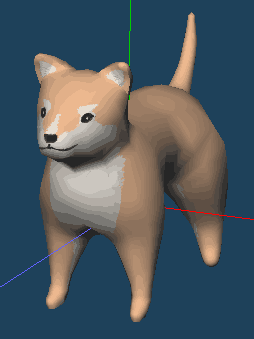
为对象设置纹理映射,再使用 [绘画(Paint)] 命令绘制映射图像。
1. 使用骨架建模创建对象#
先使用 [骨架建模(Armature)] 创建基础对象。在 [命令面板(Command panel)] 中选择 [骨架建模(Armature)]。
选择 [骨架建模] 的 [模板(Template)] 作为基础对象。
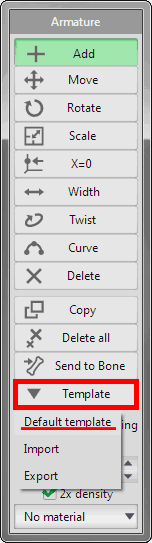
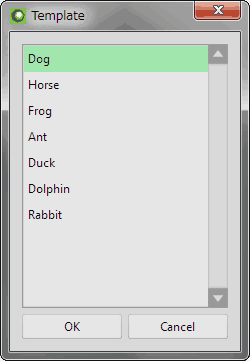
在 [模板(Template) > 默认模板(Default template)] 中选择 “狗(Dog)”,点击 [确定(OK)]。
三维视图中会显示由骨架建模生成的狗。
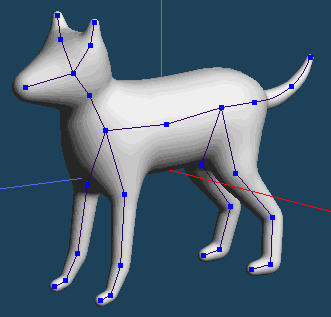
可以直接使用模板对象,也可以使用 [骨架建模] 命令中的 [添加]、[移动]、[宽度] 等功能调整狗的形状。
补充说明:[骨架建模] 的使用方法#
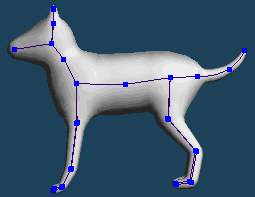
如需进一步了解 [骨架建模],请参阅以下内容。
 |
 |
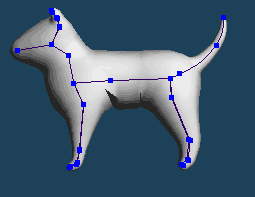 |
| 模板 | 编辑后 |
对称编辑#
编辑腿、耳朵等对称部位时,建议启用 [编辑选项(Edit Option)] 中的 [对称(Sym)]。
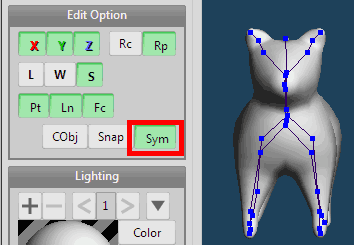
使用编辑命令修改#
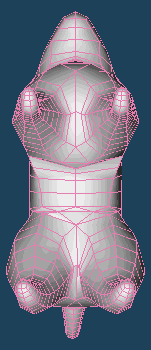
使用 [骨架建模(Armature)] 创建对象时,有时会生成不自然的表面。
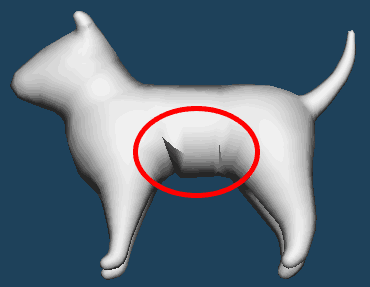
请切换为 [边(Edge)]、[切刀(Knife)]、[移动(Move)] 等命令,修整细节。
 |
|
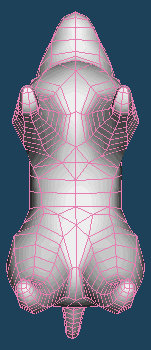 |
| 修改前 | 修改后 |
狗的对象制作完成,接下来设置纹理映射。
2. 设置纹理文件#
首先设置要应用到对象上的材质。
点击 [材质面板] 中的 [属性(Prop.)],打开 “mat1” 的属性。在 [映射(Mapping)] 的 [纹理(Texture)] 栏中输入图像文件路径。
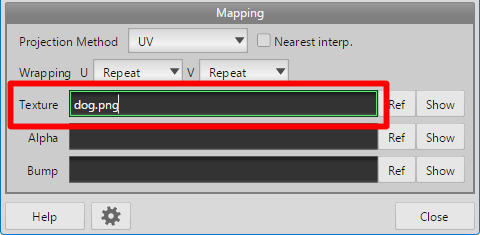
如果输入的图像文件尚不存在,,Metasequoia 会创建一个新的空白图像文件。
在输入栏中填写 “dog.png”,然后点击 [关闭(Close)]。
点击命令面板中的 [绘画(Paint)],打开 [绘制面板(Paint panel)]。
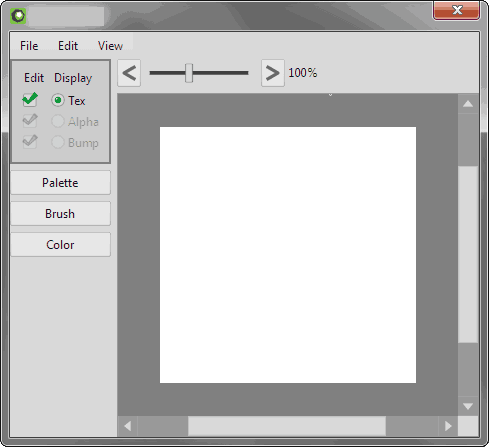
用于纹理的空白图像文件已准备好。
接下来,将此材质指定给对象。
执行 [编辑(Edit) > 全选(Select all,Ctrl+A)],选中所有已创建的对象;再执行 [选中部分(Selected) > 将材质指定给面(Set material to faces)],将材质指定给这些对象。
3. 通过自动展开进行 UV 映射#
绘制纹理图像前,需要先为此对象进行 UV 映射。
在 [映射(Mapping)] 模式 中使用 [自动展开(Auto unwrap)] 完成映射。
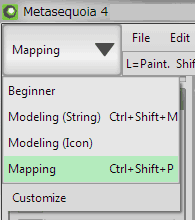
首先将编辑模式切换为 [映射(Mapping)]。
在命令面板中选择 [UV 编辑(UV Edit)] 的 [自动展开(Auto unwrap)]。
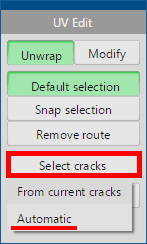
[自动展开] 会根据指定切缝创建展开图。在 [选择切缝(Select cracks)] 中点击 [自动(Automatic)]。
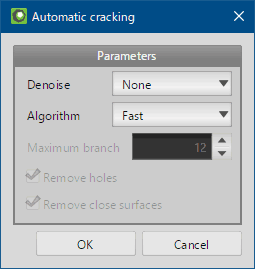
点击 [确定(OK)],切缝会自动选中,再点击 [执行(Execute)]。
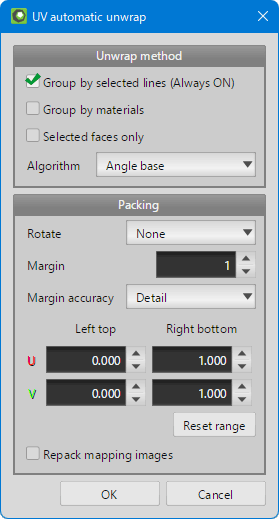
将 [算法(Algorithm)] 设为 [基于角度],该算法适用于曲面对象。然后点击 [确定(OK)]。
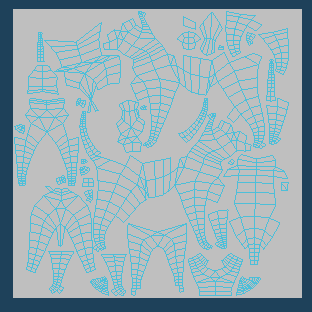
UV 映射完成。
4. 绘制纹理#
在命令面板中选择 [绘画(Paint)],打开绘画面板。
此命令可以编辑纹理图像。绘制面板打开时,,便可直接在三维视图中的对象上绘制颜色。
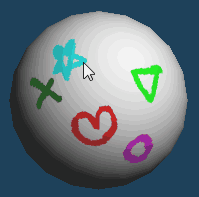 |
| 直接在三维视图中的对象上绘制纹理 |
 |
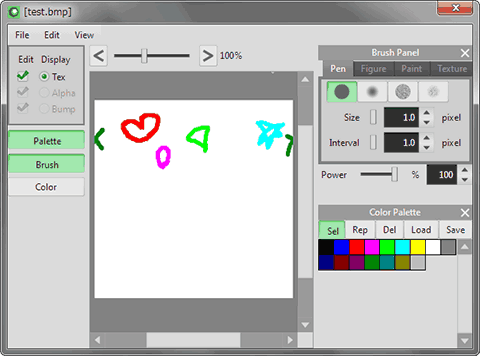 |
| 纹理图像文件同步更新 |
反过来,如果在绘制面板的纹理图像上着色,也会立即反映到三维视图中的对象上。
补充说明:纹理图像尺寸#
Metasequoia 默认创建的图像尺寸为 256px × 256px。
在绘制面板菜单中执行 [文件(File) > 调整尺寸(Resize)],可以修改图像尺寸。
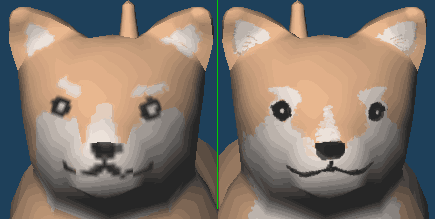 |
|
| 纹理尺寸 256px × 256px |
纹理尺寸 1024px × 1024px |
如果需要绘制更多细节,建议使用更高分辨率的纹理。
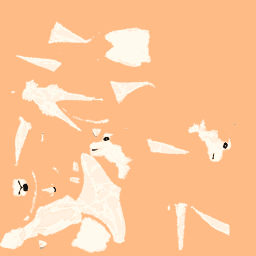
以上介绍了简单的映射和映射图像制作方法。接下来将介绍 UV 展开方法,以获得更美观的纹理映射效果。