6. 利用 [属性(Attribute)] 菜单#
检查和编辑形状时,掌握下面这些功能会很有帮助。
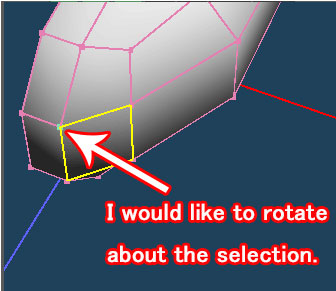
- [菜单 > 属性 > 设置旋转中心]
- 以选中部分为中心旋转视图。快捷键是 [Ctrl]+[W]。
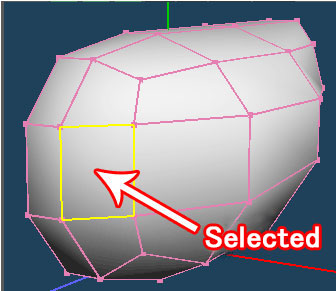
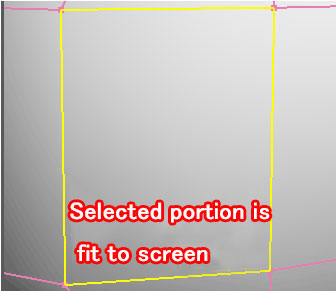
- [菜单 > 属性 > 适配视图]
- 将视图缩放到选中区域,使其放大显示。快捷键是 [Ctrl]+[F]。
8. 删除内部生成的面#
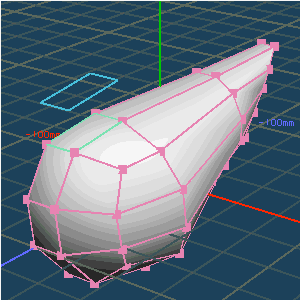
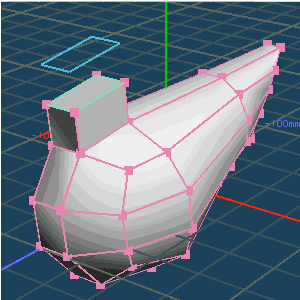
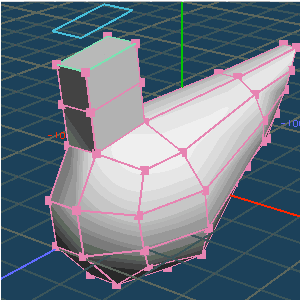
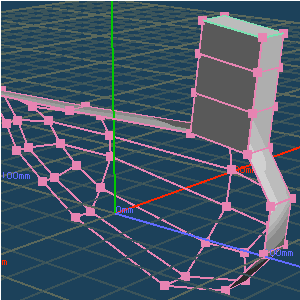
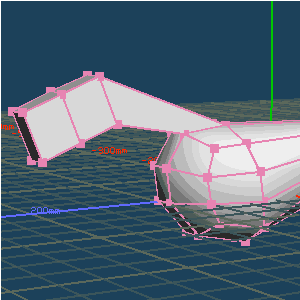
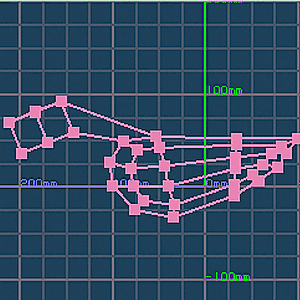
使用 [挤出(Extrude)] 挤出多边形时,形状中央会生成多余的面。这些内部面在应用镜像后仍会保留,因此需要删除。
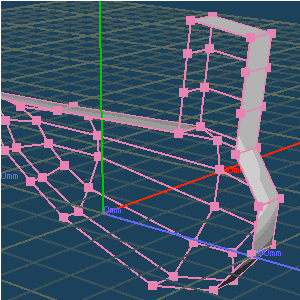
使用 [选择(Select)] 选中这些面,再按 [Del] 键删除。
 |
 |
 |
10. 检查左右平衡#
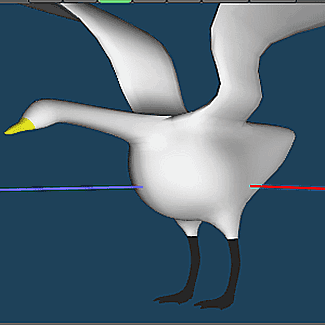
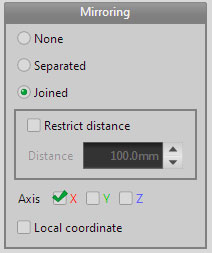
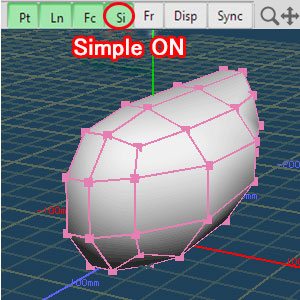
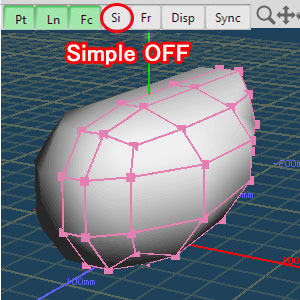
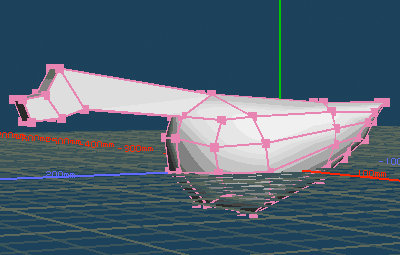
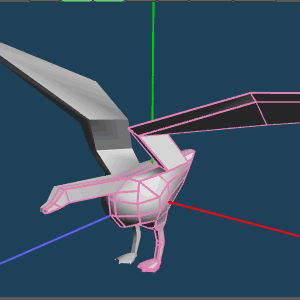
通过 [简化(Simple)] 按钮恢复镜像显示,检查左右平衡。继续向头部延伸形状后,就会逐渐像天鹅。
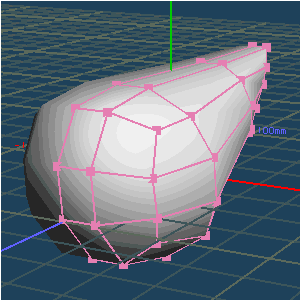
在透视视图中检查整体平衡。
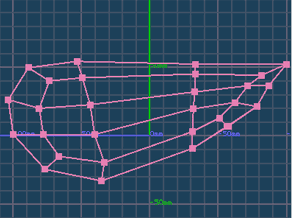
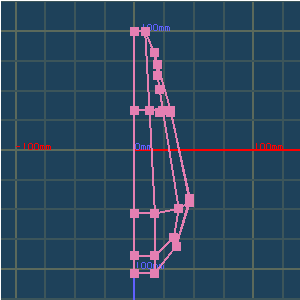
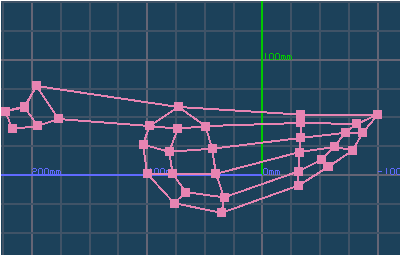
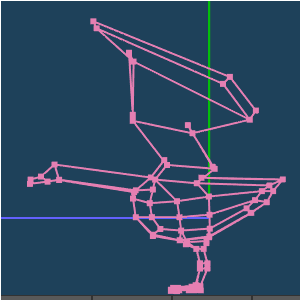
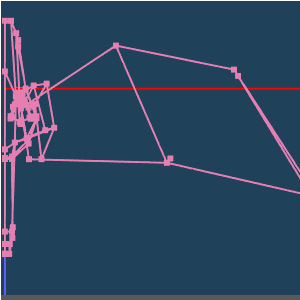
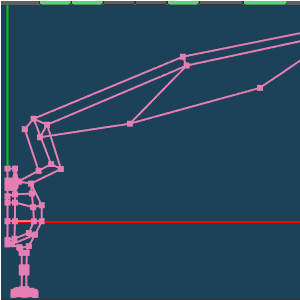
也要在三个正交视图中检查。
| 左视图 | |
 |
|
| 顶视图 | 正面 |
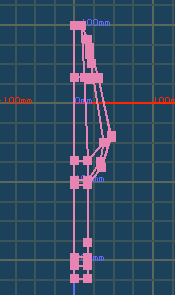 |
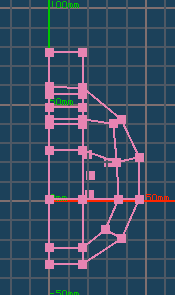 |
11. 对齐中央顶点#
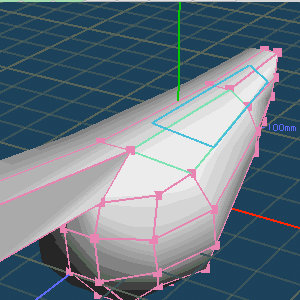
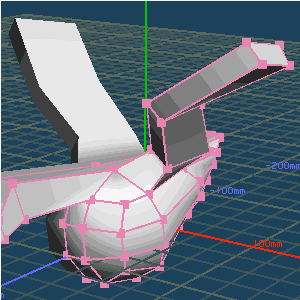
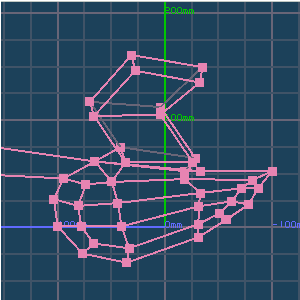
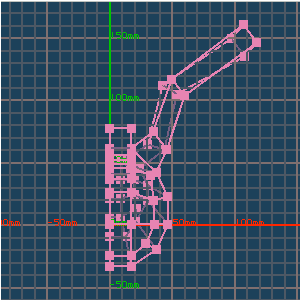
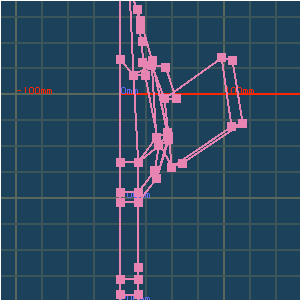
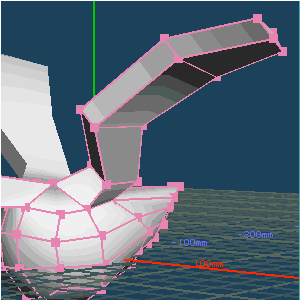
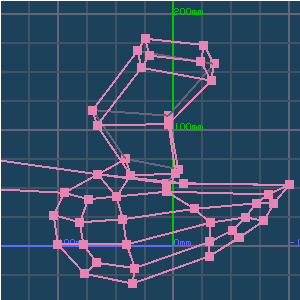
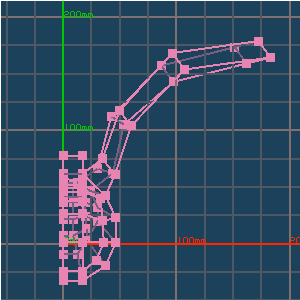
使用镜像修改形状时,中央顶点有时会偏离 X = 0。若不修正,最后固化后,偏移处的多边形会出现异常。
请在制作过程中随时检查,并将这些顶点对齐到中央。
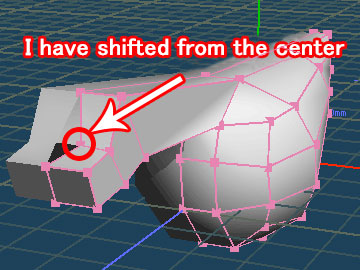
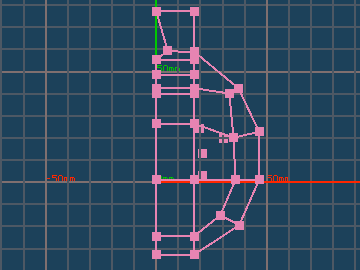
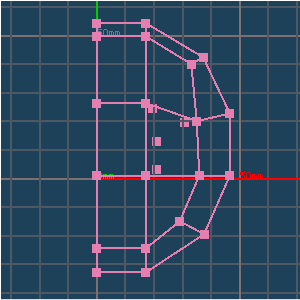
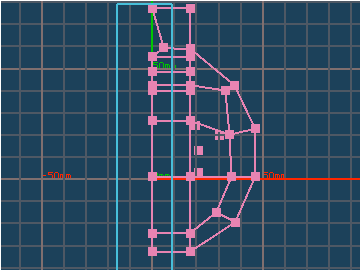
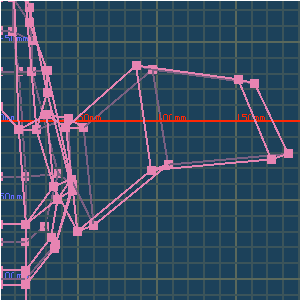
图中头部的点已经偏离中心。
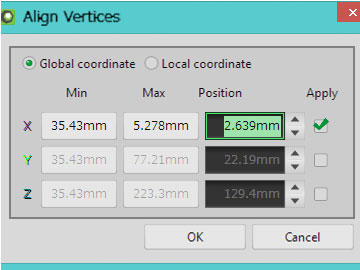
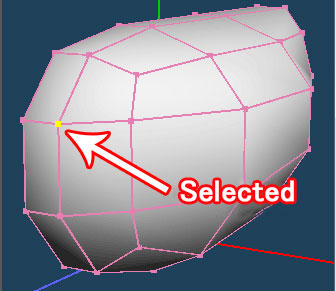
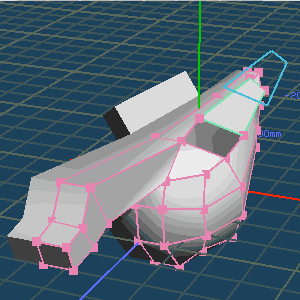
首先选择需要对齐的顶点。
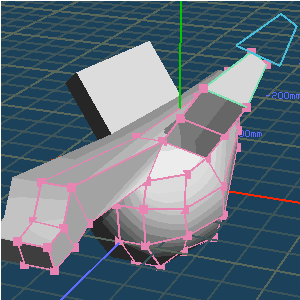
[菜单 > 选中部分 > 对齐顶点(Align Vertices)]
图中选中了中央附近的所有顶点,但并不一定需要全部选中。
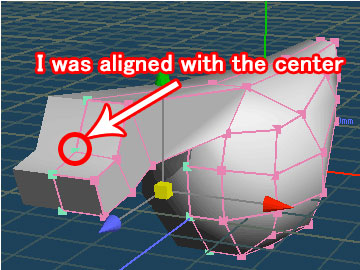
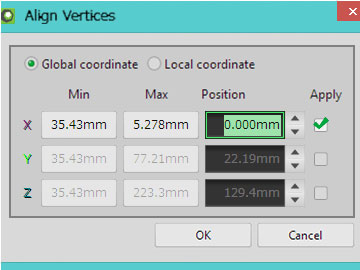
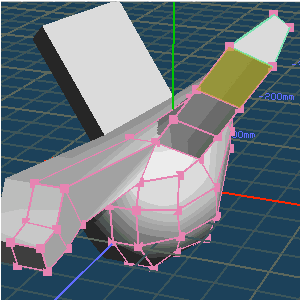
输入 X = 0,将这些顶点对齐。
13. 制作腿部#
现在使用 [挤出(Extrude)] 制作腿部。
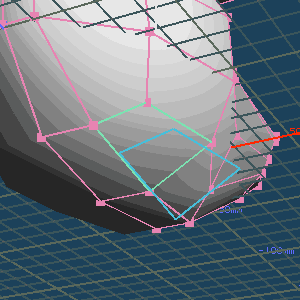 |
|
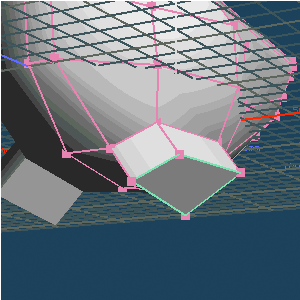 |
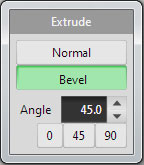
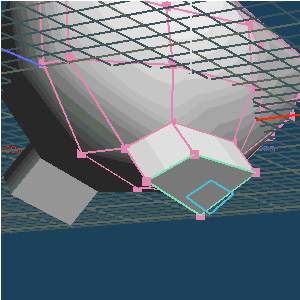
将挤出选项改为 [倒角(Bevel)],使末端在挤出时变细。
 |
|
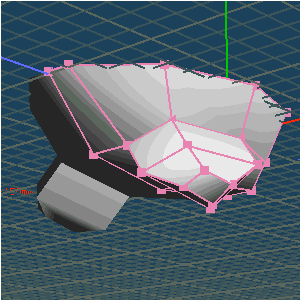 |
使用 [倒角(Bevel)] 挤出,可以让末端变细或变粗。
注意:形状复杂时,线框显示可能难以辨认。这时暂时隐藏一些面,会更方便操作。
选中需要隐藏的面,执行 [菜单 > 属性(Attribute) > 隐藏选中的面(Hide Selected faces)]。
快捷键是 [Ctrl]+[H]。
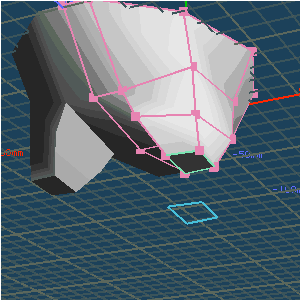
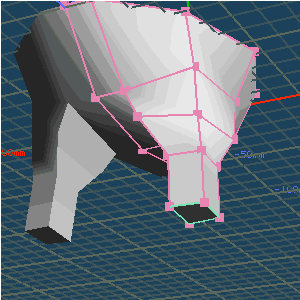
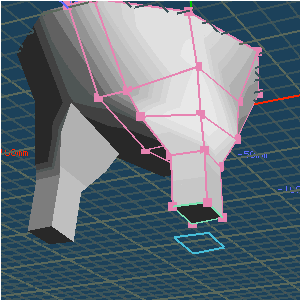
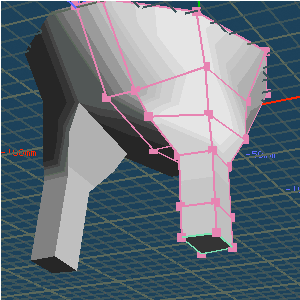
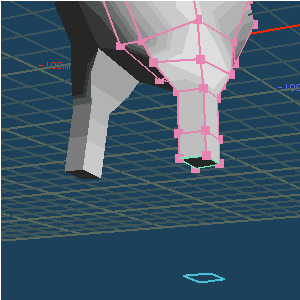
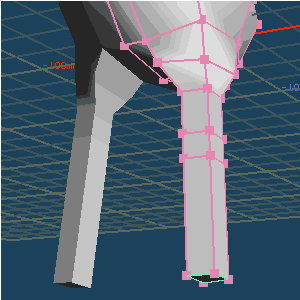
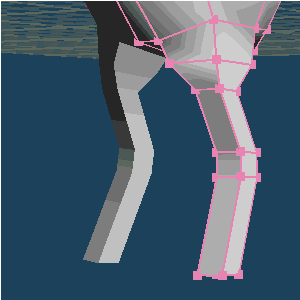
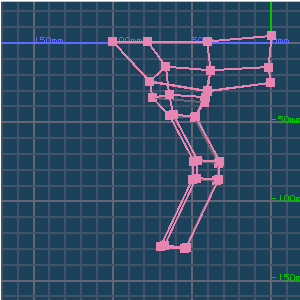
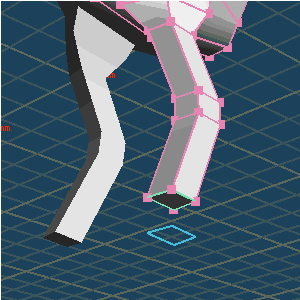
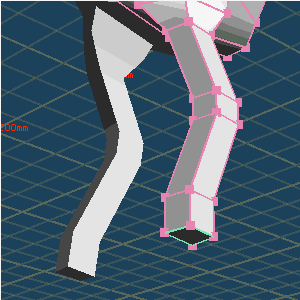
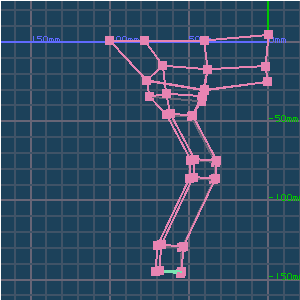
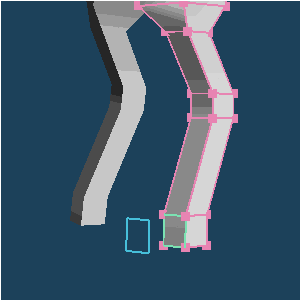
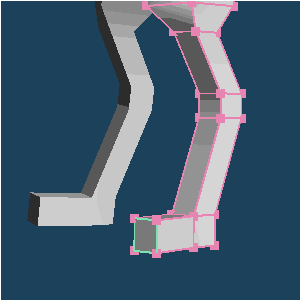
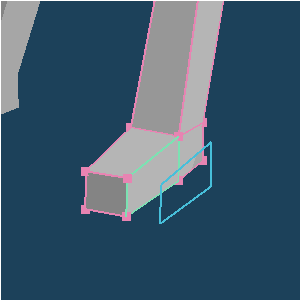
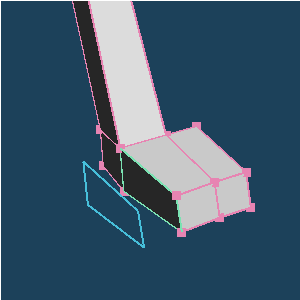
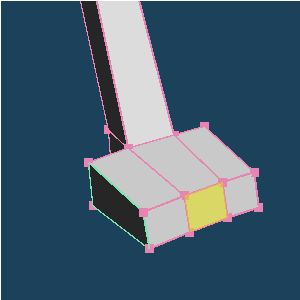
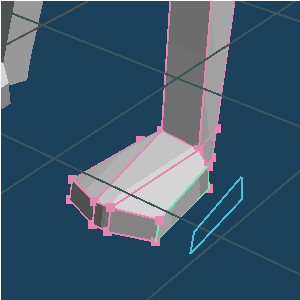
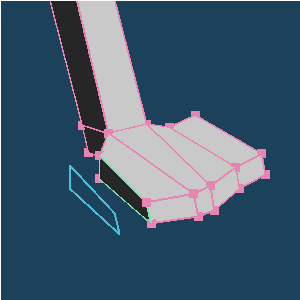
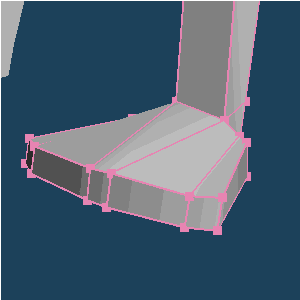
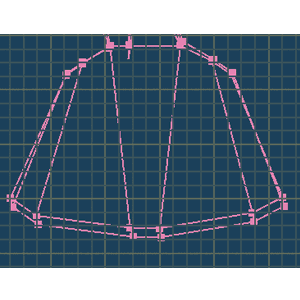
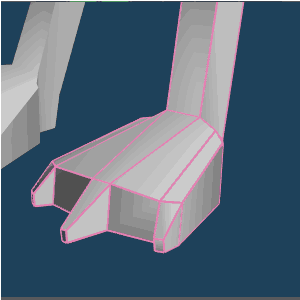
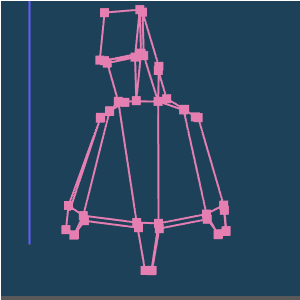
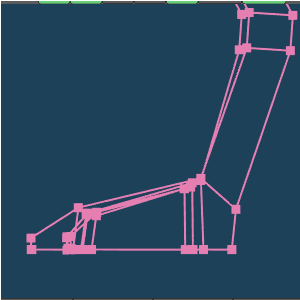
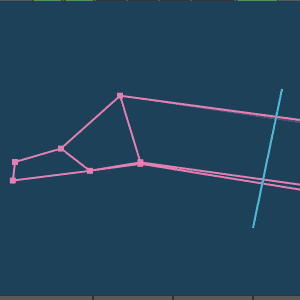
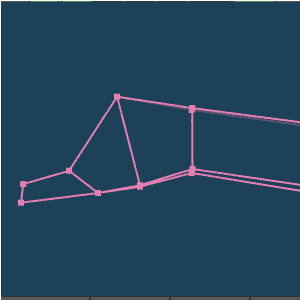
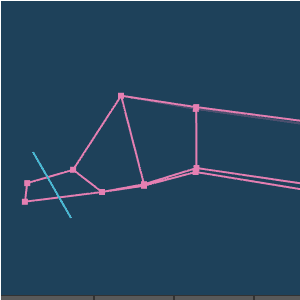
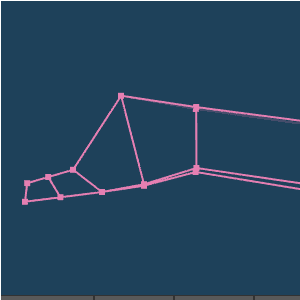
继续挤出,形成腿部。
 |
|
 |
|
 |
|
 |
|
 |
|
 |
|
 |
 |
|
 |
|
 |
 |
|
 |
|
 |
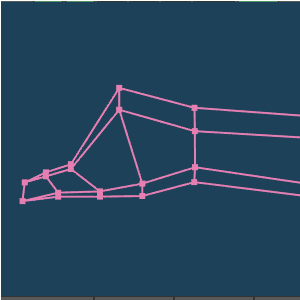
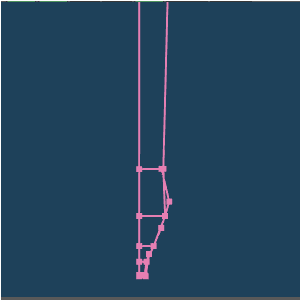
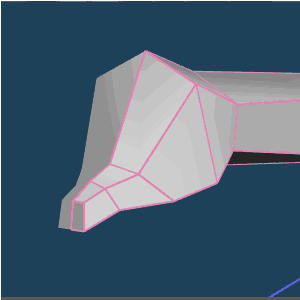
17. 细分#
整体形状已接近完成,接下来对对象进行细分。
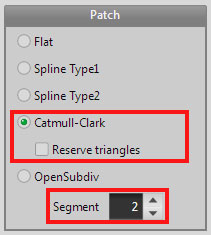
执行 [菜单 > 面板 > 对象面板] 打开对象面板,点击 [属性(Prop)],将 [细分曲面(Patch)] 设为 [Catmull-Clark]。
将 [分段数(Segment)] 设为 2 或 4。
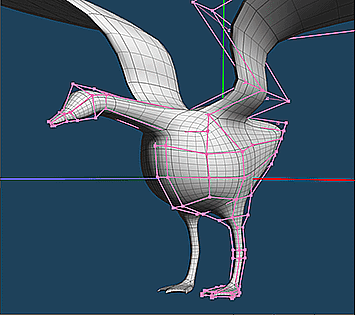
面会自动细分,形状也会变得平滑,如图所示。图中的分段数为 4。
18. 添加颜色#
为各个面着色,让它更像天鹅。
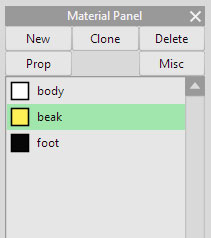
执行 [菜单 > 面板 > 材质面板] 打开材质面板,点击 [新建(New)] 创建三个材质。
点击 [属性(Prop)],设置材质属性。
分别为三个材质命名并修改颜色。本例命名为“body”“beak”“foot”,对应设置为白色、黄色、黑色。
然后将材质指定给各个面。
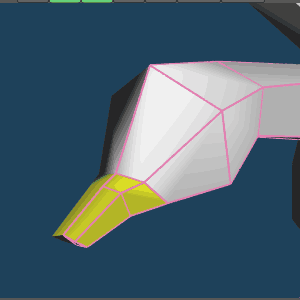
选择需要更改颜色的面,再在材质面板中选择要指定的材质。
(例如,选中喙部的面时,应选择 [beak] 材质。)
执行 [菜单 > 选中部分 > 将材质指定给面(Set material to faces)],为所选的面指定材质。
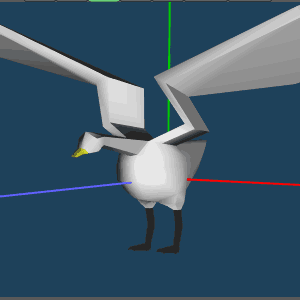
19. 固化镜像与细分曲面,完成!#
最后固化镜像和细分曲面设置。
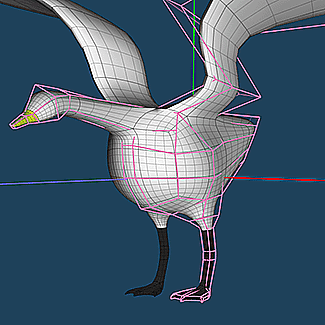
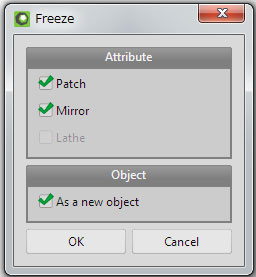
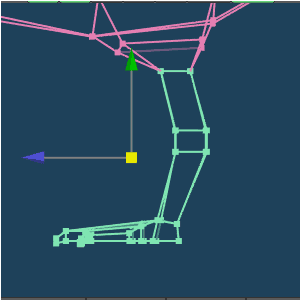
对象已经设置 [细分曲面(Patch)] 和 [镜像(Mirror)] 时,执行 [菜单 > 对象 > 冻结] 可将这些效果固化,确定最终形状。
固化后,面已细分,重新修改会很困难。也可以选择 [作为新对象(As a new object)],保留原始形状。
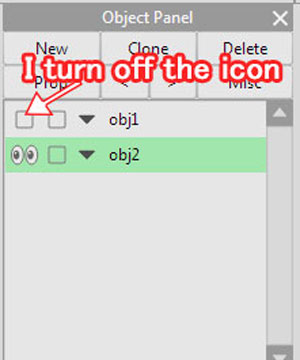
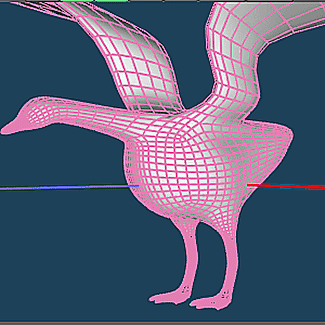
只显示 [Fc(面)](面),天鹅制作完成。