沿路径复制对象。
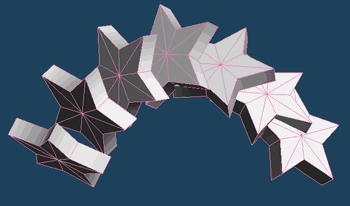
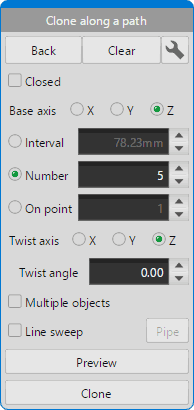
放置控制点以定义路径,并沿路径复制对象。
复制得到的形状会包含在一个新对象中。
操作概览#
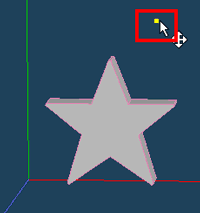
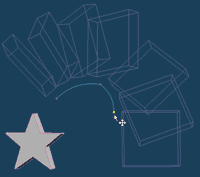
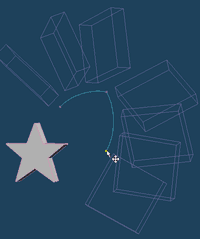
先将原始对象放在中心,再放置两个或更多控制点,即可显示经过这些点的路径。放置控制点后,还可以继续添加或移动控制点。
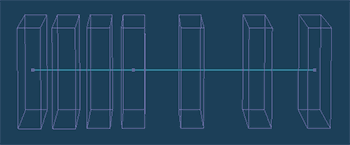
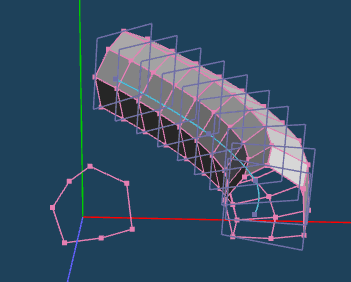
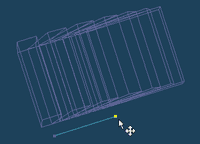
放置控制点时,复制对象会显示为方框。按 [预览] 按钮可查看详细形状。
最后,按 [克隆] 按钮完成对象复制。
 |
 |
 |
|
| 在视图中单击 | 添加第二个点 | ||
 |
|
 |
|
| 添加控制点 | 拖动控制点以调整曲线 |
 配置#
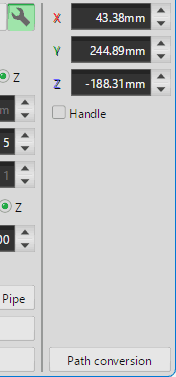
按下按钮后会显示一个面板,可以用数值输入控制点坐标、切换手柄显示,以及转换路径。
[路径转换] 中提供以下操作。
- 当前对象转路径
- 将使用 [创建] 等命令生成的线段导入为路径。线段必须组成相连的折线。
- 所选边转路径
- 将选中的边导入为路径。选中的边必须组成相连的折线。
- 路径转对象
- 根据路径形状生成新的线对象。生成的线不是曲线,而是依次连接控制点的折线。