在对象内部设置骨骼,通过移动骨骼使对象变形。
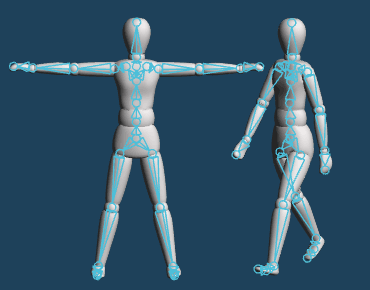
放置骨骼#
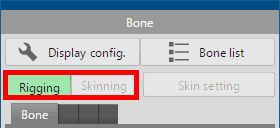
选择 [骨骼绑定(Rigging)] 后,创建骨骼,并设置其位置和方向。
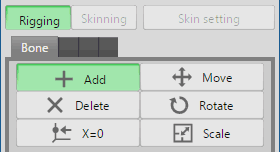
- 添加
 在三维视图中单击,放置一个节点。
一个 节点 是骨骼编辑的最小单位。连接两个 节点 即可创建一根 骨骼。
当你从已放置的节点拖动时,就会创建骨骼。
创建骨骼时,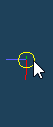

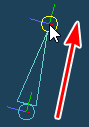
单击以创建节点 创建骨骼,
方法是从节点开始拖动 按住鼠标左键并单击右键, 如果操作位置靠近另一个节点,就可以将两个节点合并。
Shift +单击骨骼,可以在该位置添加新节点,并将骨骼拆分。 - 删除
- 删除单击的节点。
- X=0
- 将单击的节点移动到 X=0。
- 移动
- 移动节点。
移动节点时,按住鼠标左键并单击右键, 在另一个节点附近操作,可以将两个节点合并。若要一起选中从被单击节点到末端的所有节点,请使用 Shift+Ctrl+单击。 - 旋转
- 旋转选中的骨骼。
- L/W
- 选择使用局部坐标(L)还是世界坐标(W)显示和输入旋转角度。(此设置不影响手柄操作;手柄操作方式在 [编辑选项] 中设置。)
- 旋转子节点
- 选中一个节点时,如果该节点具有子节点,子节点会围绕父节点旋转。
选中并旋转多个节点时,所选节点会围绕手柄中心旋转。按住 Ctrl + Alt 后拖动,可移动手柄中心。 - 调整方向
- 旋转选中节点的局部坐标轴方向。
单击 [重置方向(Reset direction)] 可初始化局部坐标轴的方向。
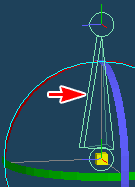
方向片 骨骼上附带的方向片用于表示骨骼方向。方向片的朝向由起始节点的局部坐标轴方向决定。骨骼方向用作以下设置的基准: 旋转限制。
例如,将限制设为以下数值时,
如果在局部坐标中绕 Y 轴旋转 180 度,骨骼的可旋转范围会如下图所示发生变化。最小值 最大值 X 0 90 Y 0 0 Z 0 0 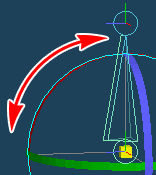
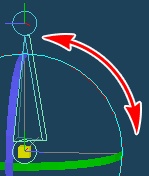
旋转前 旋转后
- 缩放
- 缩放骨骼。
Ctrl+Alt+拖动,可移动手柄中心。 - 居中
- 节点会创建在正面和背面之间的中心位置,条件是 [居中(Centering)] 已勾选。
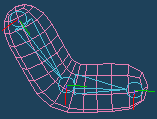
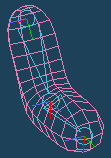
居中:开启 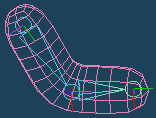
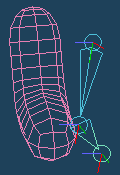
居中:关闭 - 对齐
- 将选中的节点对齐到指定位置。
- 沿 X/Y/Z 轴 — 将多个节点沿最接近的 X、Y 或 Z 轴对齐。
- 父子节点之间的中间骨骼 — 用于具有多级层次的骨骼。将选中的父节点与子节点之间的节点排列在一条直线上。
- 使两根骨骼对称 — 移动选中的两根骨骼,使其处于对称位置。
模板#
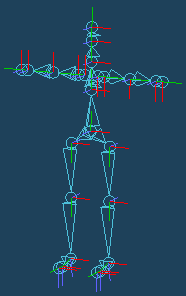
可以使用模板,无需从头创建骨骼。
- 标准模板
- 提供 MMD(MikuMikuDance)、Unity 人形和 VRM 人形等模板。
放置模板后,请根据对象调整骨骼的大小和位置。 - 导入
- 从文件导入骨骼结构。
- 导出
- 将当前骨骼结构导出到文件。
如果 [骨骼设置模式] 设为 VRM,也会保存 VRM 相关信息。
显示配置#
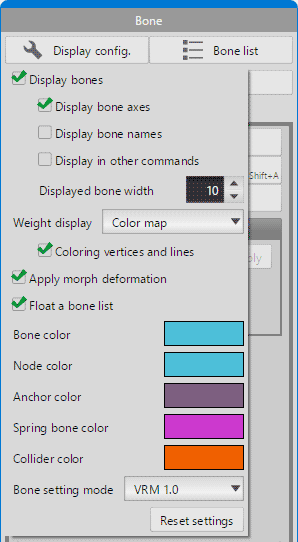
- 显示骨骼
- 切换是否显示骨骼。
如果未勾选,三维视图中不会显示骨骼。- 显示骨骼轴
- 勾选后,会显示各节点的局部坐标轴。
- 显示骨骼名称
- 勾选后,会在三维视图中显示骨骼名称。
- 在其他命令中显示
- 勾选后,即使切换到其他命令,三维视图中仍会显示骨骼。
- 骨骼显示宽度
- 设置三维视图中骨骼的显示宽度。
设置范围为 1 至 20,数值越大,骨骼显示得越粗。初始值为 10。
- 权重显示
- 设置权重的显示颜色,用于 [绘制] 或 [锚点]。
- 多色
- 在蒙皮对象上显示所有骨骼的权重值。权重颜色可以在[骨骼列表]的[属性(Property)]中设置。受多根骨骼影响的对象部分会显示为渐变色。
- 色图
- 在蒙皮对象上显示所选骨骼的权重值。权重颜色使用下列设置中选定的色图: [配置 > 显示]。
默认情况下,权重越大越接近红色,权重越小越接近蓝色。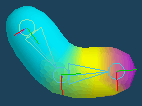
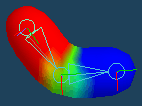
多色 色图 - 为顶点和边着色
- 勾选后,权重颜色也会应用于顶点和边。
- 应用变形目标
- 可以在保留 [变形(Morph)] 效果的状态下编辑骨骼,前提是勾选此项。
* 此功能仅支持 [蒙皮(Skinning)] 模式。 - 浮动骨骼列表
- 勾选此项后,[骨骼列表]会以浮动窗口形式打开。
- 颜色
- 设置骨骼、节点、锚点、弹簧骨骼(VRM)和碰撞体(VRM)的颜色。
- 骨骼设置模式
- 选择 [用于 PMD]、[VRM 1.0] 或 [VRM 0.x] 后,PMD/VRM 的设置项会显示在 [属性(Property)]中。对于 VRM 1.0/0.x,此设置也会影响导出 VRM 文件时使用的版本。
- 重置设置
- 初始化显示配置。
蒙皮设置#
通过 [蒙皮设置(Skin setting)] 按钮,在完成骨骼设置后将蒙皮对象绑定到骨骼。
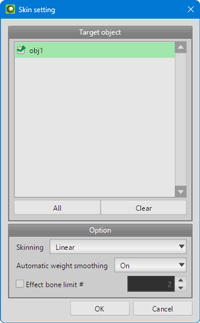
在列表中选择对象,然后按 [确定(OK)]。对象会被赋予权重,并随骨骼一起移动。
如果取消选择对象并按 [确定(OK)],则会解除该对象的权重。
解除蒙皮绑定后再次绑定,会尽可能恢复原有权重。如果恢复的权重不是所需结果,请按 [重置权重(Reset weight)] 按钮,位置在 [绘制]。
- 蒙皮
- 设置变形方法,适用于 [蒙皮(Skinning)] 模式。
选择双四元数后,移动骨骼关节时,对象的厚度更不容易发生变化。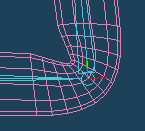
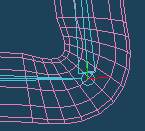
线性 双四元数 - 自动平滑权重
- 分配权重,使骨骼之间的权重平滑过渡。已赋予权重的区域保持不变;但执行 [绘制 > 重置] 时,会根据此设置重新分配权重。
- 影响骨骼数量上限
- 指定影响每个顶点的最大骨骼数量。取消勾选则不限制。
在 [骨骼绑定(Rigging)] 模式下,绑定蒙皮后仍可添加和调整骨骼。
绑定蒙皮后,新添加的骨骼可以在按下 [蒙皮(Skinning)] 按钮时自动设置权重。如果不使用自动设置,需要通过以下功能设置权重: [绘制] 或 [锚点]。
骨骼列表#
创建的骨骼会显示在列表中。
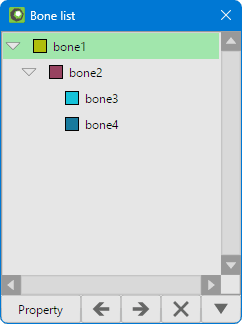
- 属性
- 更改选中骨骼的设置。(参见后文说明)
 提升一级
- 将选中节点的层级向上提升一级。
 降低一级
- 将选中节点的层级向下降低一级。
 删除
- 删除列表中选中的节点。

-
- 复制骨骼
- 复制选中的节点。
- 分割骨骼
- 向选中的骨骼插入节点,将其分割为指定数量的骨骼。
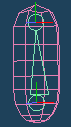
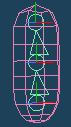
单击以选中骨骼 插入一个节点进行分割 - 合并骨骼
- 将选中的节点合并为一个。
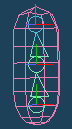
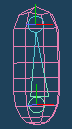
Shift+单击
以选择需要的骨骼合并为一个 - 全部镜像
- 勾选后,会相对于 Y 轴显示对称骨骼。移动原骨骼时,镜像骨骼也会一起移动。
- 冻结镜像
- 将镜像骨骼作为独立骨骼添加到列表中。
- 设置骨骼命名规则
-
设置冻结镜像骨骼时新生成骨骼的命名规则。
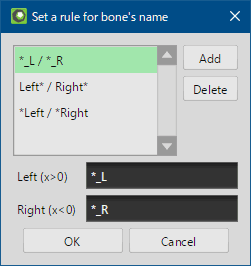
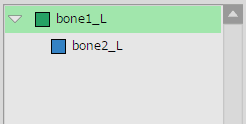
按照命名规则为骨骼命名。 
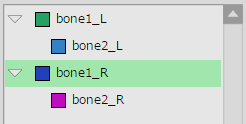
冻结后的骨骼会按规则自动命名。 - 删除全部骨骼
- 删除所有节点。
- 右键菜单
-
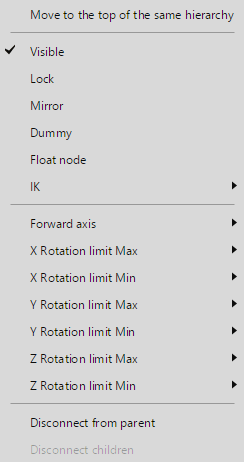
- 移到同级顶端
- 将骨骼列表中选中的节点移到同一层级的最上方。
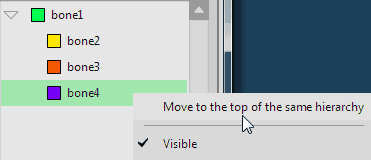
选中 bone4 并移动 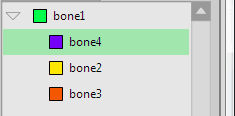
列表项的顺序会改变。 - 断开父级连接
- 将骨骼与父骨骼断开。
- 断开子级连接
- 将子骨骼与当前骨骼断开。
 右键单击列表中的骨骼名称,即可打开菜单。
属性#
在 [骨骼列表] 中选中的骨骼,其设置可在 [属性(Property)] 对话框中更改。
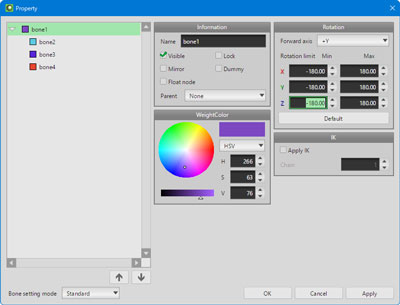
- 列表
- 使用向上和向下箭头按钮,可以更改骨骼顺序。
- 信息
-
- 名称
- 设置节点名称。
- 可见
- 取消勾选后,节点不会显示在三维视图中。
- 锁定
- 勾选后,无法操作该节点。
- 镜像
- 勾选后,会在相对于 Y 轴对称的位置显示节点的镜像。
当你单击 [冻结(Freeze)] (位于骨骼列表)后,节点的镜像会作为实际节点添加到列表中。 - 虚拟节点
- 忽略该节点的权重,节点的移动不会影响蒙皮对象。
- 浮动节点
- 取消勾选后,节点会被固定,无法在以下模式中移动: [蒙皮] 模式。
- 父节点
- 设置该节点的父节点。
- 权重颜色
- 更改权重颜色。
- 前向轴
- 从 +X/-X/+Y/-Y/+Z/-Z 中选择指向骨骼子节点方向的轴。默认值为 +Y。
- 旋转限制
- 将各轴的旋转角度限制在指定范围内。
- IK
- 绑定蒙皮后移动节点时,父节点也会一起移动。
使用旁边的数值编辑器,可以调整受影响的节点层级数。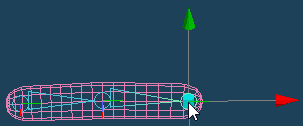
为子节点设置 IK 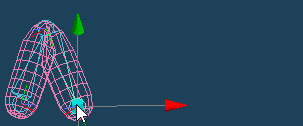
移动节点时,父节点也会一起移动 - 骨骼设置模式
- 当选择 [用于 PMD(For PMD)],[VRM 1.0] 或 [VRM 0.x]时,可以设置所选格式的属性。
以下项目只能在此模式中设置: [用于 PMD(For PMD)] 模式。
- 组
- 将节点归入不同的组。
单击 [编辑(Edit)]后,会打开用于添加新组和删除组的对话框。
* 如果未给节点设置组,将 PMD 文件加载到 MikuMikuDance 时,该骨骼不会注册到显示框中。 - 联动
- 设置节点之间的联动。在 [蒙皮(Skinning)] 模式下,操作联动源节点时,与其联动的节点会一起运动。
可以为每种操作指定联动比例: [移动]、[旋转]、[缩放]。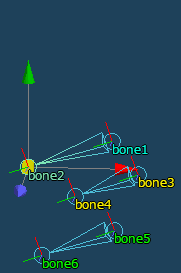
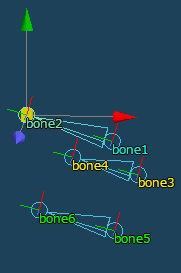
将 bone1 设为联动源,
使 bone3 和 bone5 与其联动。多根骨骼会联动移动,
触发方式是移动 bone1 或 bone2 - IK
- 可以设置 [IK 名称(IK name)] 和 [IK 末端名称(IK end name)] ,用于 PMD。
通过在列表中选择 [IK 父级(IK parent)] ,可以在导出 PMD 文件时,为 IK 骨骼设置父级。如果指定骨骼应用了 IK,可以勾选 [将目标 IK 骨骼作为 IK 父级]。勾选后,指定骨骼的 IK 骨骼会被设为父级。
* PMD 文件导出注意事项
在 PMD 格式中,同一个父骨骼不能有多根子骨骼(虚拟骨骼除外)。如果同一层级中存在多根子骨骼, 只有骨骼列表最上方的骨骼会保留权重。 其他子骨骼会作为虚拟骨骼处理。
以下项目只能在此模式中设置: [用于 PMD(For PMD)] 模式。
- 人形
- 指定骨骼对应的人体部位。设为 [自动] 时,骨骼名称与人形部位名称匹配的骨骼,会被识别为相应部位的骨骼。
VRM 1.0 和 0.x 的结构基本相同,但必需骨骼等方面有所不同。请参阅 VRM 规范(VRMC_vrm.humanoid) ,以了解详情。 - 节点约束(仅 VRM 1.0)
- 为 [滚转]、[朝向] 和 [旋转] 指定节点约束后,可以将约束源节点各状态的变化同步应用到当前节点。权重越接近 1,约束源节点的变化就越完整地传递过来。请参阅 VRM 规范(VRMC_node_constraint) ,以了解详情。
通过骨骼变形#
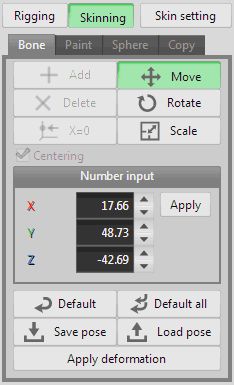
绑定蒙皮后,可以在 [蒙皮 > 骨骼(Skinning > Bone)] 模式下通过骨骼变形为对象摆姿势。姿势可以保存和加载。
* 在 [蒙皮 > 骨骼(Skinning > Bone)] 模式下, [添加(Add)],[删除(Delete)] 和 [X=0] 不可用。
- 移动
- 通过 拖动节点来移动骨骼。
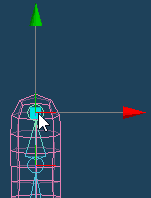
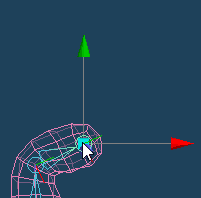
选择骨骼 移动端点 - 旋转
- 旋转从选中节点开始的骨骼。
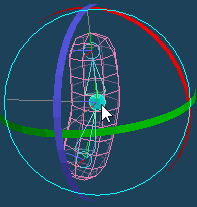
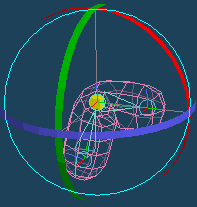
选择骨骼 拖动手柄进行旋转 - 缩放
- 以选中的节点为起点缩放骨骼。[蒙皮设置(Skin setting)]中,将[蒙皮(Skinning)]设为“双四元数”,则[缩放(Scale)]会被禁用。
* 如果在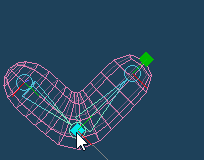
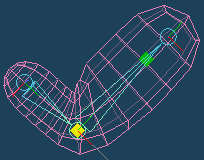
选择骨骼 通过拖动进行缩放 - 默认姿势
- 将选中节点恢复到绑定蒙皮时的姿势。
- 全部恢复默认
- 将所有节点恢复到绑定蒙皮时的姿势。
- 保存姿势
- 保存当前姿势。最多可以保存 3 个姿势。
- 加载姿势
- 加载已保存的姿势。
- 应用变形
- 将当前姿势下变形后的对象添加为新对象。
绘制#
在 [绘画(Paint)]中,可以手动调整权重,即骨骼对蒙皮对象的影响程度。
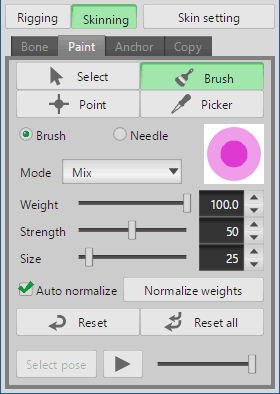
骨骼权重会以颜色显示在蒙皮对象上。显示方式可在以下位置更改: [蒙皮设置(Skin setting)]。
|
|
| 多色 | 色图 |
- 选择
- 选择一根骨骼。
也可以通过 Ctrl+单击,在其他模式下切换选中的骨骼。 - 点
-
- 权重操作
- 选中蒙皮对象中的顶点,然后输入权重数值。
单击 [选择有权重点(Select weighted points)],可选中所有被当前骨骼赋予权重的顶点。
单击 [删除所有骨骼的权重(Delete weights from all bones)],可删除所选顶点来自所有骨骼的权重。 - 权重列表
- 显示所选顶点从各根骨骼获得的权重值。
- 笔刷
- 像绘画一样调整蒙皮权重。
- 笔刷 — 通过 拖动来绘制蒙皮并调整权重。
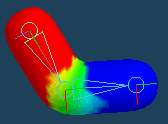
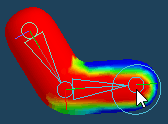
原始状态 使用 [混合] 笔刷拖动 - 针点 — 单击选择一个顶点,调整其周围的权重。
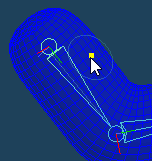
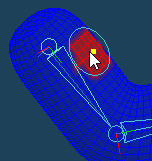
单击一个顶点, 为其周围区域分配权重。
- 笔刷 — 通过
- 拾取器
- 将 单击的顶点的权重值应用到笔刷。
- 归一化权重
- 当一个顶点受到多根骨骼影响时,将权重总和修正为 100。
如果 [自动归一化(Auto normalize)] 已勾选,会自动进行修正,无需单击此按钮。 - 重置
- 将所选骨骼影响的顶点权重恢复为初始值。
- 全部重置
- 将所有顶点的权重恢复为初始值。
锚点#
如果自动分配的权重不合适,可以使用以下功能重新为蒙皮设置权重: [锚点(Anchor)]。
封闭区域#
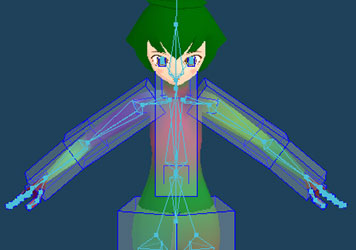
在 [封闭区域(Closed region)]中,为每根骨骼设置作为锚点的对象。调整这些对象的形状、位置和大小,然后单击 [应用权重(Apply weight)] 按钮。锚点对象内部的区域会被设为权重作用区域。
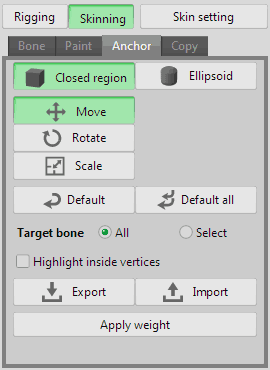
- 移动 / 旋转 / 缩放
- 编辑锚点对象的顶点。
可以通过按住 Shift 键单击,选中多个顶点。
也可以按住 Ctrl 键单击骨骼,以选中锚点对象。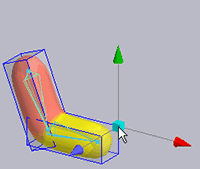
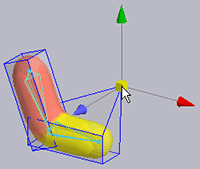
单击以选择顶点 拖动以移动
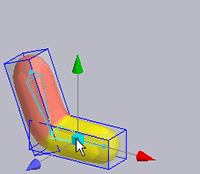
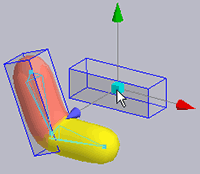
单击骨骼,
同时按住 Ctrl 键拖动以移动锚点对象 - 默认姿势
- 初始化所选骨骼的锚点。
- 全部恢复默认
- 初始化所有骨骼的锚点。
- 目标骨骼
- 当 [全部(All)] 被选中时,三维视图会显示所有骨骼的锚点。如果选择 [选择(Select)],则只显示所选骨骼的锚点。
- 高亮内部顶点
- 勾选后,会高亮显示所选骨骼锚点内部的顶点。
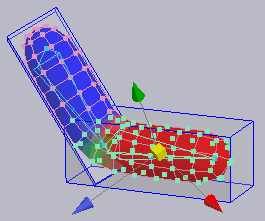
- 导出
- 创建一个新对象,将每个锚点导出为其子对象。导出的对象可以使用编辑命令修改。
- 导入
- 将与骨骼同名的对象导入为锚点。
- 应用权重
- 当你 单击 [应用权重(Apply weight)] 按钮后,才会应用设置的权重。 如果不单击此按钮,设置不会生效。
椭球#
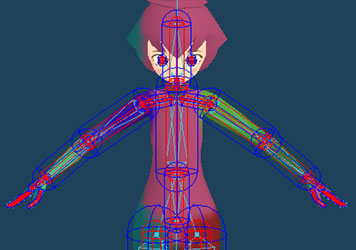
在[椭球体(Ellipsoid)]模式中,骨骼的影响范围显示为椭球体。调整椭球体的位置和大小后,单击[应用权重(Apply weight)],即可将椭球体内部设为该骨骼的权重作用范围。
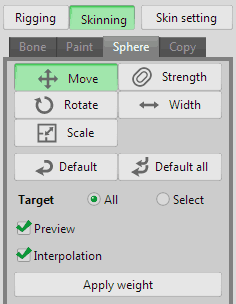
- 移动
- 移动所选骨骼的椭球。
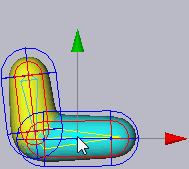
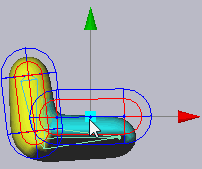
选择骨骼 拖动以移动 - 旋转
- 旋转所选骨骼的椭球。
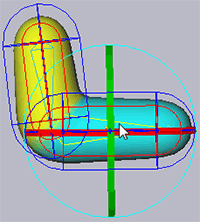
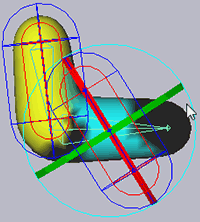
选择骨骼 拖动手柄以旋转 - 缩放
- 缩放所选骨骼的椭球。
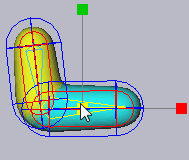
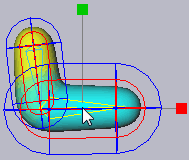
选择骨骼 拖动以缩放 - 强度
- 内部的红色椭球表示骨骼的影响强度。
多个椭球重叠时,会自动为顶点分配骨骼权重,总和为 100。分配时,影响强度较大的骨骼具有更高优先级。
在 [强度(Strength)],通过拖动调整骨骼的影响强度。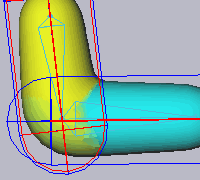
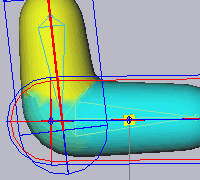
左侧骨骼的影响更强 右侧骨骼的影响更强 - 宽度
- 扩展或收缩所选骨骼椭球的宽度。
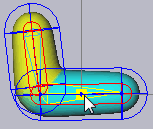
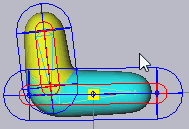
选择骨骼 拖动以扩展宽度 - 默认姿势
- 初始化所选骨骼的椭球。
- 全部恢复默认
- 初始化所有骨骼的椭球。
- 目标
- 如果选择 [全部(All)],则椭球设置会应用到所有骨骼。 [选择(Select)],则所选椭球的设置只应用到选中的骨骼。
- 预览
- 勾选后,会实时预览椭球设置的结果。
- 插值
- 勾选后,会自动对椭球范围以外的顶点进行权重插值。
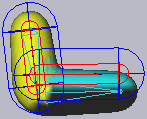
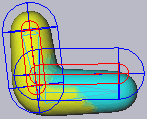
不使用插值 使用插值 - 应用权重
- 当你 单击 [应用权重(Apply weight)] 按钮后,才会应用设置的权重。 如果不单击此按钮,设置不会生效。
复制#
在 [复制(Copy)]中,可以复制或导入、导出权重设置。
- 镜像复制
- 将所选对象的骨骼权重复制到相对于 X/Y/Z 轴对称的位置的顶点。
可以选择复制方向: [正方向到负方向(Positive to negative)] 或 [负方向到正方向(Negative to positive)] (相对于所选坐标轴)。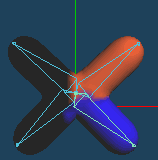
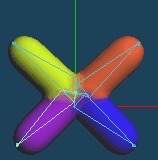
只设置右侧权重 复制权重,
使用 [X] 轴的 [正方向到负方向] - 转移
- 将所选对象的权重复制到其他对象。
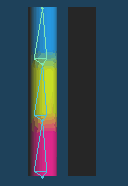
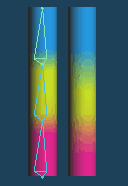
为左侧对象设置权重 将其转移到右侧对象 - 导出
- 将所选对象的权重信息导出到文件。
在 VRM 1.0/0.x 模式下,还会导出 VRM 信息。 - 导入
-
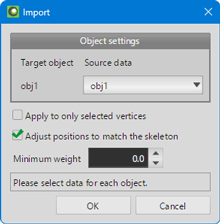
从已导出的文件加载各根骨骼的权重信息。即使顶点位置与原始形状不同,也会参考附近顶点的权重,通过插值分配权重。
- 调整位置以匹配骨架
- 启用后,会为名称匹配的骨骼应用考虑位置偏移的插值权重。
- 最小权重
- 如果设为大于 0 的值,低于指定值的插值权重会被忽略。
VRM 设置#
配置 VRM 1.0/0.x 的各项设置。
如果在 [显示配置(Display config.)]的 [骨骼设置模式] 中指定 [VRM 1.0] 或 [VRM 0.x],在 [骨骼绑定] 模式下,[骨骼] 选项卡旁会出现对应版本的 [VRM] 或 [VRM 0.x] 选项卡。
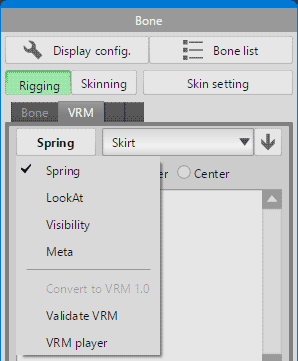
选择 [VRM] 或 [VRM 0.x] 选项卡,再将编辑目标切换为 [弹簧骨骼(Spring bone)],[视线(Look at)],[可见性(Visibility)] 和 [元信息(Meta)] ,切换按钮位于选项卡左上方,然后配置相应设置。
弹簧 > 弹簧骨骼#
将衣服、头发等模型运动时会明显摆动的骨骼设置为 [弹簧骨骼]。
VRM 1.0 和 0.x 的弹簧骨骼设置方式差异较大。
- VRM 1.0
- 父子关系连续相连的弹簧骨骼被视为一个组。可以为组内的每根弹簧骨骼分别设置参数。
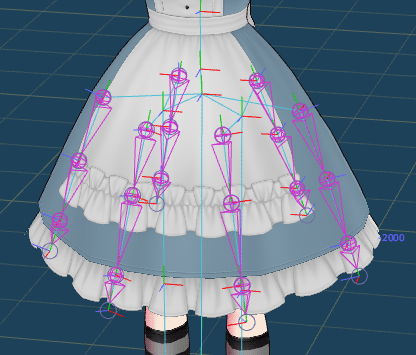
共 6 个组,每组连接了 4 根弹簧骨骼。 - VRM 0.x
- 按组管理多根弹簧骨骼,无论它们是否相连。对于每根弹簧骨骼,从指定骨骼到末端骨骼(包括分支)的范围都受弹簧控制。同一组内的弹簧骨骼使用共同参数。
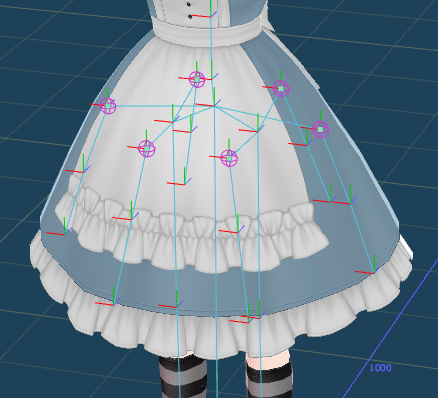
同一组中包含 6 根弹簧骨骼。
VRM 1.0 和 0.x 的弹簧骨骼创建操作相同。
- 按下 [创建(Create)] 按钮。
- 在三维视图或骨骼列表中选择一根或多根骨骼。
- 按下 [创建弹簧骨骼(Create spring bone)] 按钮,并输入 [弹簧骨骼名称]。
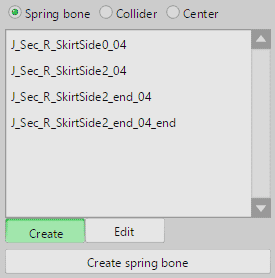
创建后,如需更改弹簧骨骼对应的骨骼,请使用弹簧骨骼列表底部的按钮。具体操作因 VRM 0.x/1.0 而异。
- +(VRM 0.x)
- 将骨骼列表中选中的骨骼添加为弹簧骨骼。
- x(VRM 0.x)
- 从弹簧骨骼列表中选中的骨骼上移除弹簧骨骼设置。
- 重新创建(VRM 1.0)
- 用骨骼列表中选中的骨骼替换当前弹簧骨骼。与创建时一样,所选骨骼必须是通过父子关系连续相连的一组骨骼。
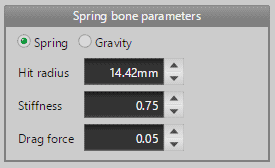
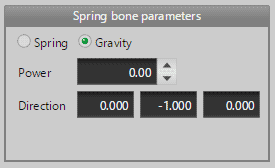
创建弹簧骨骼后,选中 [编辑] 并设置其参数。各项参数的变化不会反映在三维视图中,但可在以下工具中查看结果: VRM 播放器。
 |
 |
- 碰撞半径
- 用于与碰撞体检测碰撞的半径;碰撞体将在后文说明。在外部 VRM 查看器中,会调整弹簧骨骼的位置,使碰撞物体不会进入此半径范围。
- 刚度
- 设置恢复原形状的强度,范围为 0 至 1。材质越柔软,例如头发,数值应越小。
- 阻力
- 设置减速力,范围为 0 至 1。数值越大,运动越慢。
- 重力(强度 / 方向)
- 设置重力的强度和方向。
弹簧 > 碰撞体#
在 [碰撞体] 模式下,可以为每个弹簧骨骼组设置碰撞体。
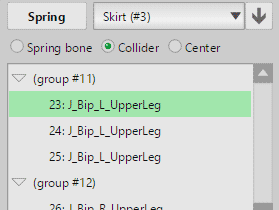
例如,当头部、手臂或腿等靠近衣服或头发时,在可能发生接触的位置放置碰撞体,就可以防止衣服或头发随着弹簧骨骼摆动而穿入身体。
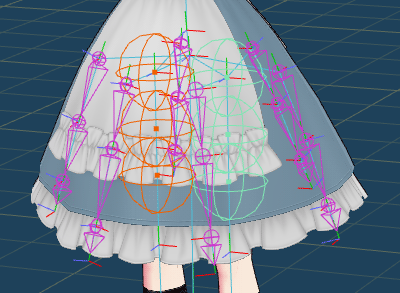 |
| 在裙子内侧的大腿位置设置碰撞体。 |
通过以下操作创建碰撞体。
- 按下 [创建(Create)] 按钮
- 在三维视图或骨骼列表中选择一根或多根骨骼。
- 按下 [添加新组(Add new group)] 按钮,并输入 [碰撞体组名称]。
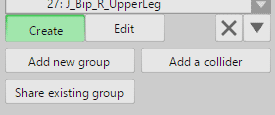
其他操作如下。
- 添加碰撞体
- 将选中的骨骼作为碰撞体添加到现有碰撞体组。
- 共享现有组
- 共享其他弹簧骨骼组使用的碰撞体组。编辑共享的碰撞体组时,其他弹簧骨骼组也会受到影响。
- 删除
- 删除碰撞体列表中选中的碰撞体或组。
- 重命名
- 重命名碰撞体列表中选中的碰撞体组。
可以为创建的碰撞体设置以下参数。
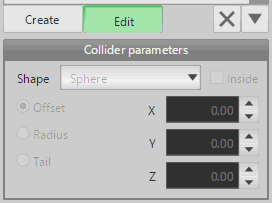
- 形状
- 可选择 [球体]、[胶囊体] 或 [平面]。
[胶囊体] 仅适用于 VRM 1.0;[平面] 仅适用于支持 VRM 1.0 扩展规范的软件。导出为 VRM 0.x 时,会自动用多个球体近似胶囊体。 - 内部
- 将对象限制在球体或胶囊体内部,防止其弹出。此功能仅适用于支持 VRM 1.0 扩展规范的软件。
- 偏移
- 指定碰撞体相对于骨骼的位置。
- 半径
- 设置碰撞体的半径。
- 尾端
- 设置胶囊体末端的中心位置。球体无法设置此项。
弹簧 > 中心#
指定用作中心空间的骨骼。在骨骼列表中选中骨骼后,按 [将所选的 n 根骨骼设为中心]。未选中骨骼时,此操作会取消中心设置。
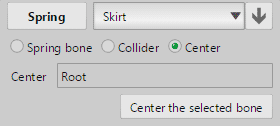
中心骨骼的变化不会反映在三维视图中,但可在以下工具中查看结果: VRM 播放器。
弹簧骨骼的摆动幅度取决于它与中心骨骼之间的相对距离。如果整个骨架一起移动,而相对距离保持不变,弹簧骨骼就不会摆动。
如果未指定中心骨骼,则以骨骼在世界坐标中的移动量作为参考。
在 VRM 1.0 中,中心骨骼必须是弹簧骨骼链的最上层骨骼,或其任一祖先骨骼(直到根节点)。
请参阅 VRM 规范 ,以了解详情。
视线(LookAt)#
这些设置用于视线动画,可以设置视点和眼睛的运动范围。
各项设置的变化不会反映在三维视图中,但可在以下工具中查看结果: VRM 播放器。
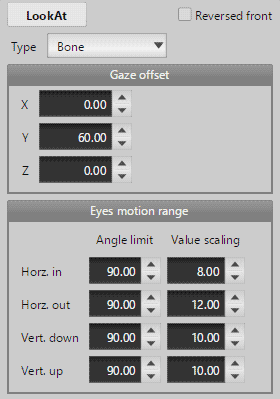
设置注视点和眼睛的运动范围。请参阅 VRM 规范(VRMC_vrm.lookAt) ,以了解详情。
- 正面反向(仅 VRM 0.x)
- 正面方向反转、朝向 +Z 时,请勾选此项。
加载 VRM 0.x 文件时会自动设置此项;如果从头配置模型,模型方向必须与此选项一致。 - 类型
- 从以下方法中选择表示视线方向变化的方式。
- 骨骼(Bone)
- 旋转被指定为 [leftEye] 或 [rightEye] 人形部位的骨骼。
- 表情(变形)
- 组合 [变形(Morph)] 的四个预设:[lookUp]、[lookDown]、[lookLeft]、[lookRight]。
- 视点偏移
- 以被指定为 [head] 人形部位的骨骼为基准,通过相对距离指定视点。请将其调整到与模型眼睛高度一致。
- 眼睛运动范围
- 分别为 [水平向内]、[水平向外]、[垂直向下]、[垂直向上] 设置眼睛的 [角度限制] 和 [数值缩放]。
可见性#
指定使用第一人称相机(VR 视角相机)或第三人称相机时,哪些对象可见或不可见。
单击 [添加] 按钮,为对象面板中选中的对象设置显示条件。
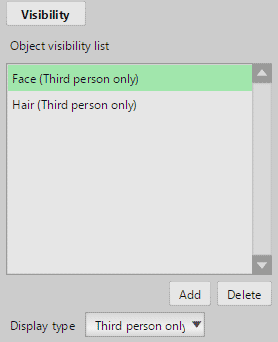
- 自动
- 按照 VRM 规范控制显示。
- 两者都显示
- 在第一人称和第三人称相机中都显示。
- 仅第三人称
- 将脸、眼睛、头部、头发、帽子或头盔等设置为此选项,可避免在使用 VR 眼镜时遮挡 VR 视野。
- 仅第一人称
- 适用于只有玩家自己可见、其他人不可见的用户界面对象。
未设置可见性的对象按 [自动] 处理。请参阅 VRM 规范(VRMC_vrm.firstPerson) ,以了解详情。
元信息#
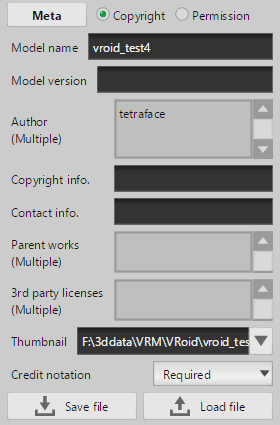
配置版权、缩略图、数据使用目的和再分发许可等设置。
 |
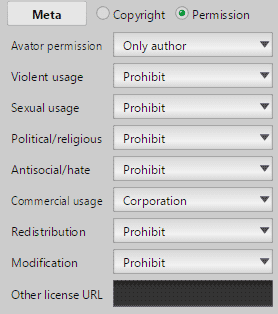 |
| VRM 1.0 的版权等信息 | VRM 1.0 的权限设置 |
VRM 1.0 和 0.x 的设置项不同,因此更改 VRM 版本后,需要重新配置这些设置。
缩略图可以引用现有文件,也可以通过屏幕截图设置。引用现有文件时,请指定分辨率为 1024×1024 的 PNG 或 JPEG 图像。
请参阅 VRM 规范(VRMC_vrm.meta) ,以了解这些设置的详情。
转换为 VRM 1.0#
将以下项目从 VRM 0.x 转换为 1.0。
- 弹簧骨骼
- 转换弹簧骨骼结构,使其从起始节点连续连接到末端。如果存在分支,会生成多根新的弹簧骨骼。
- MToon 着色器的色彩空间
- 调整 MToon 着色器中的颜色值,使其在 VRM 1.0 使用的 sRGB 空间中仍呈现相同的颜色。
转换时,模型必须已经朝向 +Z(正前方)。如果模型朝向 −Z(后方),需要重新读取 VRM 0.x 文件,并在读取时反转正面方向。
0.x 和 1.0 完全共用的元信息会原样保留,其他信息需要重新设置。
验证 VRM#
检测不适合 VRM 的设置并指出出错位置。目前会检查以下内容:
- 是否存在人形所需的必需骨骼
- 人形骨骼和弹簧骨骼的结构(父子关系)
- 是否存在面部变形预设
- 元信息中的必填项目
- 材质着色器类型
VRM 播放器#
可以一边移动 VRM 模型,一边配置各项弹簧骨骼设置。使用 VRM 播放器前,必须设置所有必需的人形骨骼。
VRM 播放器 无法在未连接互联网的离线环境中使用。
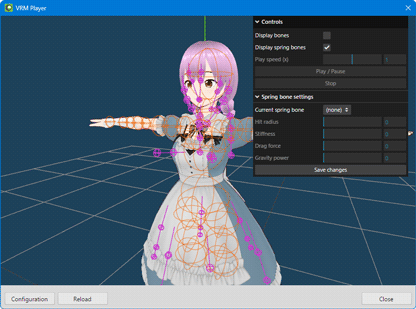
- 移动模型
- 按住鼠标左键拖动,可以移动整个模型,并观察弹簧骨骼的摆动。
- 拖动目标
- 选择按住鼠标左键拖动时要移动的目标。
- 根节点 / 髋部骨骼
- 移动整个模型,可以观察弹簧骨骼的摆动。
如果将根节点指定为弹簧骨骼的中心,移动根节点不会产生摆动,因此默认选择髋部骨骼。 - 注视
- 可以移动视线前方红色球体表示的注视点,并观察视线如何根据下列设置移动: [视线(LookAt)]。也可以一边更改 [眼睛运动范围] 参数,一边查看效果。
- 动画
- 支持以下动画数据:
* Adobe 的 Mixamo (.fbx)
* VRM 动画(.vrma)
将动画文件拖放到 VRM 播放器窗口中,模型便会按照动画运动。
可以设置 [播放速度]、[播放/暂停] 和 [停止]。 - 弹簧骨骼设置
- 选中弹簧骨骼后,可以更改 [碰撞半径]、[刚度]、[阻力]、[重力强度] 和 [中心] 的数值。
更改数值后,效果暂时只反映在 VRM 播放器中。必须执行 [保存更改],这些设置才会在关闭 VRM 播放器后继续生效。 - 配置
- 在 [配置] 中,可以设置 [初始 Mixamo 动画] 和 [TCP 端口]。
指定 [初始 Mixamo 动画] 后,每次启动 VRM 播放器时都可以应用同一动画。
[TCP 端口] 指定启动 VRM 播放器所需 HTTP 服务器使用的 TCP 端口。通常会自动确定此端口;如果出于安全或其他原因只能使用特定端口,请更改此数值。