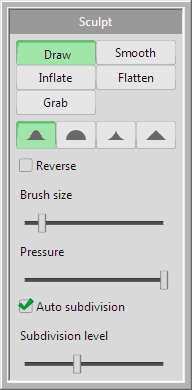
[雕刻(Sculpt)] 命令提供类似绘画软件的编辑功能,可以对拖动经过的区域进行堆高或膨胀。
此命令支持具有压感功能的数位板(*),使用数位板可以进行精细编辑。
(*)必须支持 Wintab。不支持平板电脑。
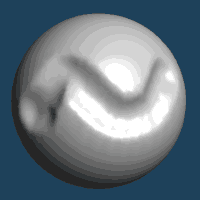
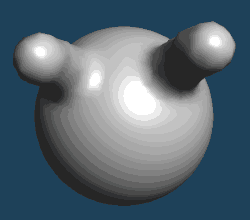
抓取#
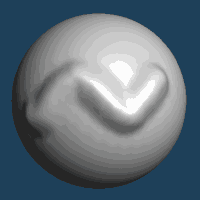
移动顶点,使  拖动经过的部分被拉动。
当 [自动细分] 未勾选时,其效果基本等同于 [磁铁(Magnet)] 命令。但是,当 [自动细分] 已勾选时,拉长的边会被细分,各面的面积也会调整,使其在一定程度上保持均匀。
压力#
影响以下操作中顶点的移动量: 拖动。
自动细分#
指定使用此命令时,是否在移动顶点的同时自动细分多边形。
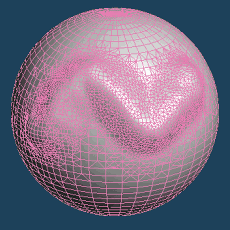
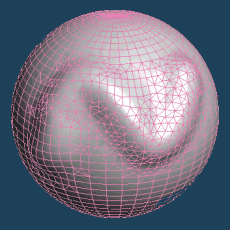
启用自动细分后,可以进行精细绘制,无需考虑原多边形的粗细程度,但顶点数和面数会迅速增加。关闭自动细分后,此命令只移动顶点,数量保持不变,但难以进行精细绘制。
在此版本中,多边形细分后,笔刷圆形边界附近经常生成狭长多边形,容易形成褶皱。
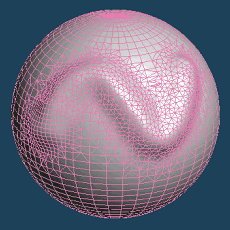 |
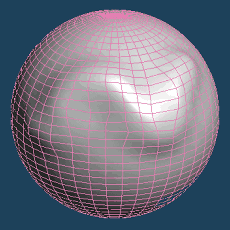 |
| 自动细分:开启 | 自动细分:关闭 |