在 UV 展开图上操作 UV 坐标。
通常先使用以下功能分配 UV 值,再手动编辑 UV 坐标: [映射(Mapping)] 命令或 [自动展开(Auto unwrap)]。
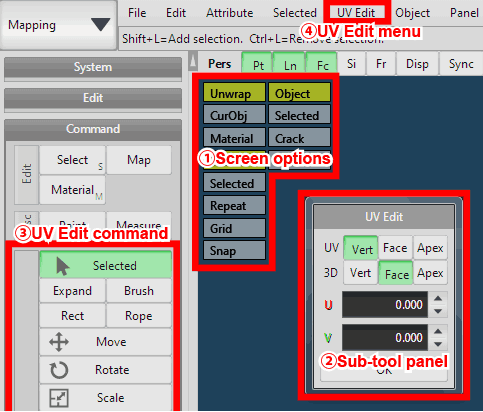
[UV 编辑菜单] 可以显示在子工具面板中,设置入口为 [配置(Config)] (位于 UV 编辑菜单)。
屏幕选项#
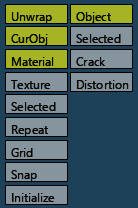
- 展开图
- 显示 UV 展开图。
- 当前对象(CurObj)
- 仅显示当前对象的 UV 展开图。
- 材质
- 仅显示使用当前材质的面的 UV。
- 纹理
- 显示与当前材质使用相同纹理贴图的材质所对应的 UV 展开图。
- 选择
- 仅显示所选面的 UV 展开图。
- 重复
- 重复平铺显示多个贴图图像。
- 网格
- 显示网格。
- 吸附
- 设置移动 UV 顶点时吸附到网格。
- 初始化
- 将 UV 展开图视图的缩放和平移恢复为初始状态。
- 对象
- 显示三维对象。
- 选择
- 在 UV 被选中的顶点上,显示分枝状的“UV 引导线”。
- 接缝
- 在对象上高亮显示 UV 分离处的边。
- 畸变
- 使用色图显示 UV 映射的畸变程度。
色图设置位于 [配置 > 显示]。
子工具面板#
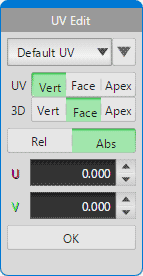
- 切换 UV 通道 (仅 EX 版)
- 切换要显示或编辑的 UV 通道。
通过右侧的 ,可以添加、删除、重命名 UV 通道,以及切换显示的贴图图像。
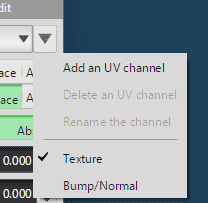
- 添加 UV 通道
- 添加 UV 通道后,每个顶点可以拥有多组 UV 值。为各对象和材质贴图设置 UV 通道,就可以为不同贴图图像使用不同的 UV。
EX 版中,每个对象最多拥有 4 个 UV 通道。未注册版和 Standard 版只有一个通道([默认 UV]),无法添加更多通道。 - 删除 UV 通道
- 删除添加的 UV 通道。默认 UV 不能删除。
- 重命名通道
- 重命名 UV 通道。默认 UV 不能重命名。
- 贴图图像(纹理、凹凸等)
- 当前材质设置了多个贴图图像时,切换 UV 展开图下方显示的图像。只有已经指定贴图图像的项目才会显示。
- 顶点 / 面 / 面角点
- 指定 UV 展开图及三维模型的选择方式。
在[配置]菜单中启用[在三维视图中启用“编辑选项”(Enable 'Edit Option' on 3D)]后,此处只显示[UV]。 - 数值输入(U / V / 确定)
- 设置位置,或在[缩放]中设置缩放比例、在[旋转]中设置旋转角度。
UV 编辑命令#
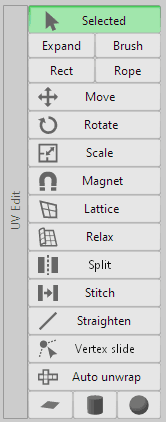
选择 / 移动 / 旋转 / 缩放#
指定 UV 展开图上的操作方式。
启用编辑选项中的[矩形(Rect)]或[套索(Rope)]后,可以在 UV 图集中以矩形或套索方式选择顶点。
- 扩展
- 从 UV 展开图上指定的 UV 顶点开始,选择连续相连的顶点。
- 笔刷
- 在 UV 展开图上拖动,选择经过的 UV 顶点。
按住 Alt 键拖动,可以更改选择范围的大小。 - 矩形选择
- 在 UV 展开图上拖动,选择矩形内的 UV 顶点。
- 套索选择
- 在 UV 展开图上拖动,选择自由绘制区域内的 UV 顶点。
- 移动
- 移动选中的 UV 顶点。在数值输入框中,使用 [相对] 可通过分子和分母指定相对移动量,使用 [绝对] 可指定移动后的坐标。
- 旋转
- 旋转选中的 UV 顶点。
- 缩放
- 缩放选中的 UV 顶点。
磁铁#
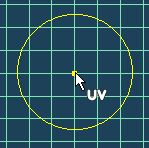
以 UV 展开图上指定的 UV 顶点为中心,连续带动距离范围内的 UV 顶点移动。扩大磁铁影响范围的方法是 Alt +  拖动。
 |
 |
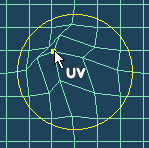 |
| 选中顶点并拖动 | 移动顶点, 作用范围为黄色圆内 |
在数值输入框中,使用 [相对] 可通过分子和分母指定相对移动量,使用 [绝对] 可指定移动后的坐标。
晶格变形#
沿网格修改 UV 图上选中的顶点。
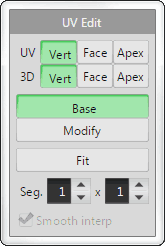
- 基准
- 此命令用于放置参考网格。
增大以下数值: [分段(Seg.)],即可细分网格。 - 修改
- 拖动网格角点使其变形,网格内部选中的顶点会随之移动。
如果未选中网格内的顶点,可以自动选中网格内的全部顶点。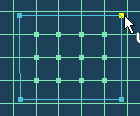
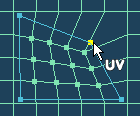
拖动网格角点 顶点随之移动 - 适配
- 在 UV 图上选中一些顶点,然后单击 [适配(Fit)],网格会自动放置并包围这些顶点。
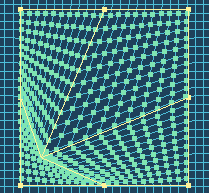
当 [平滑插值(Smooth interp.)] 勾选后,变形会更加弯曲、平滑。
* 晶格分段数大于或等于 1 时,可以切换此选项。
 |
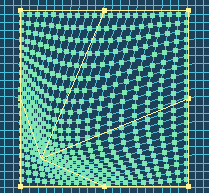 |
| 插值:关闭 | 插值:开启 |
松弛#
在 UV 图上, 拖动经过的部分会自动调整。如果勾选 [固定边界(Fix borders)],则 UV 图的边界保持固定。
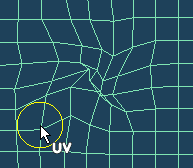 |
|
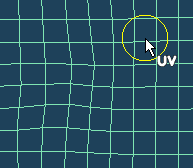 |
| 拖动 UV 图 | 解开缠结 |
分离#
沿选中的两个顶点分离 UV 展开图。连续选择顶点的方法是 Shift + 单击。
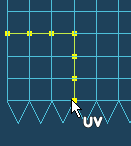 |
|
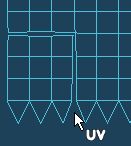 |
| 选择两个点 | 分离 UV 图 |
缝合#
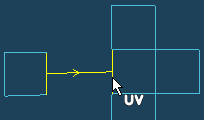
当你 单击 UV 边界时,如果存在对应的另一侧,就会缝合 UV 图。使用 Shift + 单击,可缝合所有连续相连的边。
 |
|
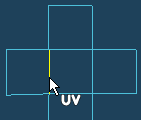 |
| 单击 UV 边界 | 缝合 UV 图 |
拉直#
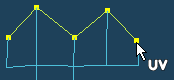
将选中的顶点排列到一条直线上。如果勾选 [仅边界(Border only)],则只能选择 UV 边界上的顶点。
 |
|
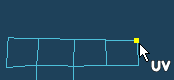 |
| 选择顶点 | 排列到一条直线上 |
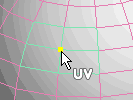
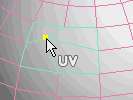
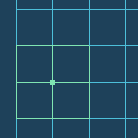
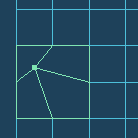
顶点滑动#
在保持 UV 展开结果的同时,移动对象上的顶点。
 |
|
 |
 |
 |
|
| 选择对象上的顶点 | 拖动以移动 |
自动展开#
将三维对象自动展开为 UV。 [详细(Detail)]
新建映射 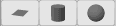 #
可以使用以下投影方式,为所选面重新分配 UV 坐标。
 — 平面映射
 — 圆柱映射
 — 球面映射
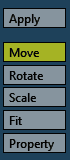
- 应用
- 按照当前映射条件,为选中的面分配 UV 投影。
- 移动
- 移动投影映射的基点。
- 旋转
- 旋转投影映射。
- 缩放
- 缩放投影映射。
- 适配
- 调整缩放比例,使映射大小恰好适配选中的面。
- 属性
- 通过数值输入调整投影映射的位置、大小和角度。
自动展开#
展开图#
选择一些边,以它们为边界进行自动展开。
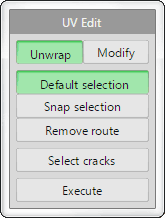
- 默认选择
- 指定接缝线,它们将成为 UV 展开的边界。单击所需线段的起点和终点,即可选中接缝线。
- 吸附选择
- 此模式下,线段的起点和终点只能位于已指定的接缝线上。
- 移除路径
- 以分支为单位删除接缝。
- 选择接缝
-
- 从当前接缝选择
- 选择与当前 UV 展开边界对应的边。
- 自动
- 自动选择接缝。
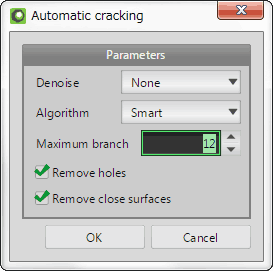
- 降噪 — 启用后,会尽量使自动选择的线平滑。对三维扫描数据等不均匀网格尤其有效,但处理可能需要较长时间。
- 算法 — 可选择 [快速(Fast)] 或 [智能(Smart)]。
- 最大分支数 — 指定接缝的最大分支数。
- 移除孔洞 — 如果三维对象中存在孔洞,会选择合适的接缝,使 UV 中不形成孔洞。
- 移除封闭曲面 — 选择合适的接缝,使 UV 中不形成封闭曲面。
在对象上选择边,然后按 [执行(Execute)] 按钮,会出现以下对话框。
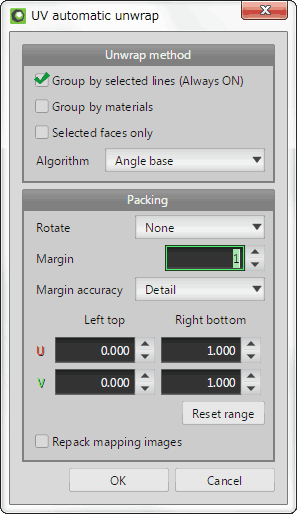
- 展开方式
-
- 按所选边分组(始终开启)
- 将选中的边作为边界。此选项始终启用。
- 按材质分组
- 勾选后,将选中的边和材质边界都作为展开边界。
- 仅所选面
- 勾选后,只对选中的面进行自动展开。
- 算法
- 更改自动展开的方法。
- 基于角度 — 适用于包含大量曲面的对象。
- LSCM — 适用于棱角分明的对象。
- 大量多边形 — 适用于多边形数量很多的对象,展开速度比其他方法更快。
- 六方向 — 类似于从六个方向进行平行投影的展开方式。
- 仅重新打包 — 重新排列当前展开图。
- 打包
-
- 旋转
- 执行自动展开时,可以指定展开图的排列方向。
- 无 — 不旋转展开图,按沿坐标轴的方向排列。
- 每 90 度 — 将展开图的各部分按 90 度旋转后排列。
- 自由旋转 — 以任意方向排列展开图。
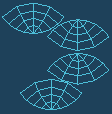
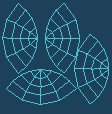
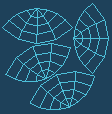
无 每 90 度 自由旋转 - 间距
- 调整展开图周围的留白间距。
- 间距精度
-
- 精细 — 已指定纹理图像时,根据图像分辨率更精确地设置间距。
- 快速 — 设置间距时不考虑纹理图像,处理速度快于[精细]。
- 目标范围
- 指定 UV 映射的目标范围。
- 重新打包贴图 (仅 EX 版)
- 执行自动展开时勾选此项,会根据 UV 的变化重新打包纹理图像。
按下 [确定(OK)]后,应用自动展开结果。
修改#
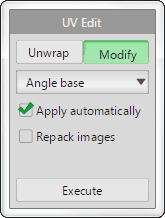
自动调整 UV 映射。
选择并移动两个或更多需要修改的顶点后,其他顶点会自动重新展开。
- 算法
- 可以选择 [基于角度] 或 [LSCM]。
- 自动应用
- 勾选后,修改结果会自动应用。取消勾选时,只有按下[执行]按钮后才会应用修改。
- 重新打包图像 (仅 EX 版)
- 勾选后,会根据 UV 的变化重新打包纹理图像。
[映射模式] 中的 [UV 编辑] 菜单#
[配置]中的[使用菜单(Use menus)]设置决定[UV 编辑]菜单显示在菜单栏还是子面板中。
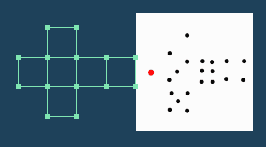
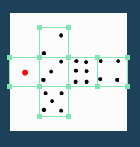
- 归一化
- 当 UV 顶点位于 0~1 范围以外时,强制将其移入适当范围,不改变贴图可见的拉伸效果。
- 调整分组大小
- 调整多个 UV 分组的大小,使其接近对象上各面的实际大小比例。
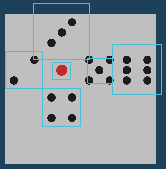
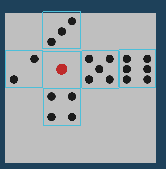
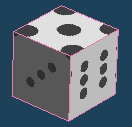
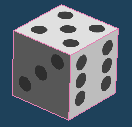
对象上大小相同的面,
会在 UV 展开图中调整为相同大小。 - 合并
- 合并选中的 UV 顶点。
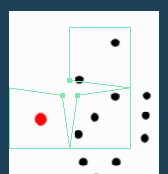
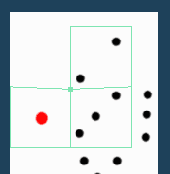
- 分离
- 分离选中的 UV 顶点。
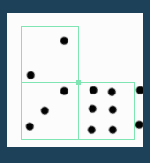
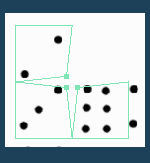
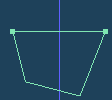
- 对称化
- 将 UV 图中选中的一对顶点移动到相对于对称线对称的位置。
启用[编辑选项]中的[对称(Sym)]后,对称线会显示为蓝色直线。对称线的位置通过[对称中心]设置。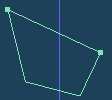
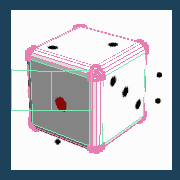
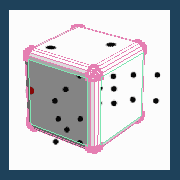
- 投影
- 移动 UV 顶点,将三维视图中多边形面的位置投影到 UV 展开图上。
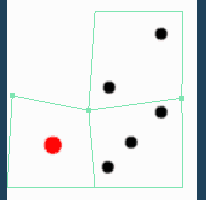
- 对齐 / U / V
- 将选中的 UV 顶点沿垂直或水平方向排列为一条直线。 [对齐] 按钮会自动判断应该水平还是垂直对齐。 [U] 按钮或 [V] 按钮可用于手动指定对齐方向。
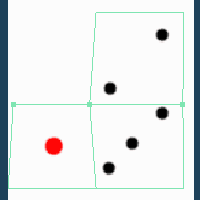
- 翻转 U / 翻转 V
- 翻转所选面的 UV 坐标。
[翻转 U] 执行左右翻转。 [翻转 V] 执行上下翻转。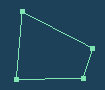
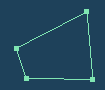
翻转 U 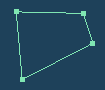
翻转 V - 顺时针轮换(SW Rotate)
- 按顺时针方向,依次轮换多边形面各顶点的 UV 值。
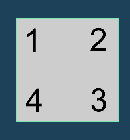
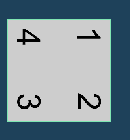
- 反向轮换(SW Invert)
- 按相反顺序交换多边形面各顶点的 UV 值。
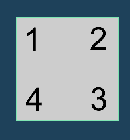
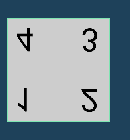
- 复制
- 记录所选面的 UV 坐标。(参见下方的 [粘贴(Paste)].)
- 粘贴
- 将通过 [复制(Copy)] 记录的 UV 坐标赋给当前选中的面。源面与目标面的顶点数量必须相同。
- 镜像复制
- 如果对象关于 X/Y/Z 轴对称,则将一侧的 UV 值复制到另一侧。对象不对称的部分不会复制 UV 值。
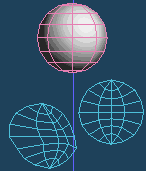
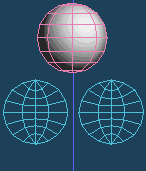
- 转移 (仅 EX 版)
- 将其他对象的 UV 值复制到当前对象。即使各对象的顶点数量或位置不同,也会尽可能从附近的面角点转移数值。
- 重新打包 (仅 EX 版)
- 记录 UV 坐标与纹理图像之间的位置关系。编辑 UV 后,根据记录的关系重新打包图像。
- 1. 记录图像
- 单击 [重新打包 > 记录图像],记录当前 UV 坐标与纹理图像的位置关系。
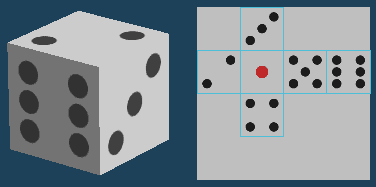
已记录的图像 - 2. 编辑
- 使用移动、旋转、缩放等命令编辑 UV。
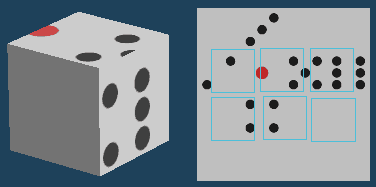
编辑后的 UV - 3. 重新打包图像
- 单击 [重新打包 > 重新打包图像]。纹理图像会重新排列,使其外观与记录的图像和 UV 相匹配。
如果 UV 展开变化较大,纹理图像质量可能下降。
重新打包后的图像
- 导出
- 将 UV 展开图导出为 BMP、JPEG 等图像文件,或复制到剪贴板。
- 对称中心
- 将指定的 U 坐标或 V 坐标作为对称轴。
启用[编辑选项]中的[对称(Sym)]后,对称轴会显示为蓝线。 - 配置
-
- 引导线长度
- 指定“分枝”状引导线的长度,这些引导线由以下选项显示: [屏幕选项 > 选中部分]。
- 网格
- 指定贴图图像的网格细分数量。
- 重复
- 指定贴图图像的重复排列数量,用于 [重复] 模式。
- UV 对称距离
- 指定将 UV 顶点视为对称点的最大距离。
- 吸附到网格中心
- 吸附到网格单元的中心,而不是网格交点,适用于 [吸附] 模式。
- 在对象上移动 UV
- 在对象上拖动时,可以直接移动 UV 值。
- 在三维视图中启用“编辑选项”
- 指定在三维视图中选择时是否应用“编辑选项”。取消勾选后,使用“子面板”中指定的选项。
- 反转缩放 / 旋转时 Alt 键的作用
- 在以下模式中,对调按住 Alt 键与未按 Alt 键时的操作方式: [缩放(Scale)] 或 [旋转(Rotate)] 模式。
- 贴图图像亮度
- 设置作为 UV 展开图背景显示的贴图图像亮度。如果图像过亮导致 UV 线框不易辨认,可降低亮度。
- 使用菜单
- 指定显示菜单,还是在子面板中显示按钮。修改此项后,需要重新启动 Metasequoia。