设置骨骼后,就可以改变角色模型的姿势。
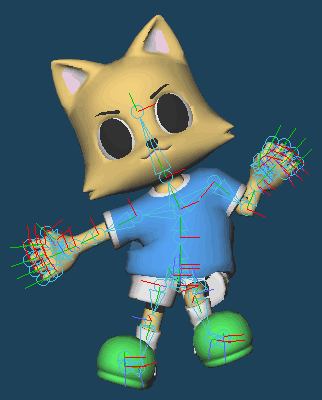
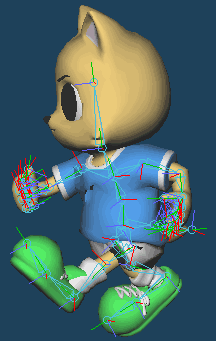
本教程将为左图中的示例模型设置骨骼,并制作右图所示的姿势。
注意:教程示例文件位于 Metasequoia 文件夹下的 [SampleModels] 文件夹。
- bone_sample.mqoz:本教程示例文件。
- bone_finished.mqoz:已完成的模型文件。
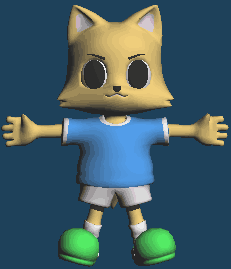 |
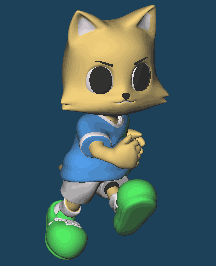 |
| 示例文件 (bone_sample.mqoz) |
完成效果 (bone_finished.mqoz) |
将编辑模式切换为 [建模(文字)(Modeling(String))] 或 [建模(图标)(Modeling(Icon))]。
1. 设置脊柱骨骼#
在命令面板中点击 [骨骼(Bone)],打开骨骼面板。
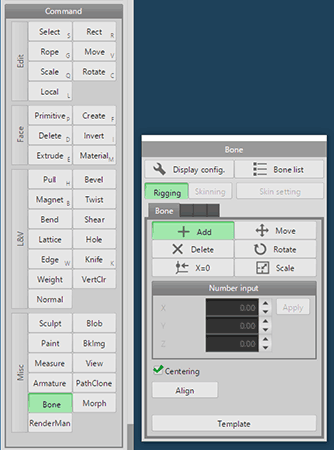
开始创建骨骼。在骨骼面板的 [骨骼绑定(Rigging)] 模式中选择 [骨骼(Bone) > 添加(Add)],即可添加新骨骼。
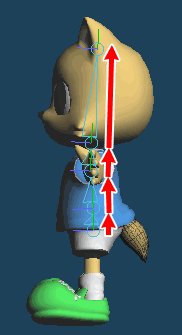
先添加脊柱骨骼,起点位于身体中心。勾选 [居中(Centering)] 并拖动,创建骨骼。再从末端节点拖动,生成相连骨骼。重复操作,按下图创建通向头部的骨骼。
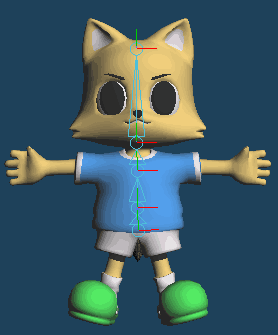 |
 |
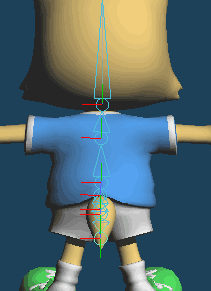
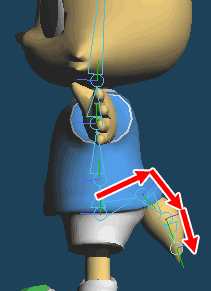
接着,从刚才的起点向尾巴方向延伸骨骼。
 |
 |
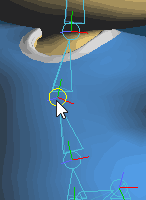
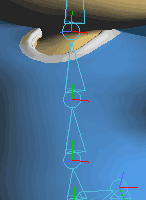
勾选 [居中(Centering)] 后,骨骼会放在身体中心附近,但仍需确保其准确位于中心轴 X=0 上。
在骨骼面板中点击 [X=0],再单击穿过身体中央的骨骼节点,使其对齐到 X=0。
 |
 |
 |
| 单击节点 | 骨骼移动到 X=0 的位置 |
2. 设置腿部骨骼#
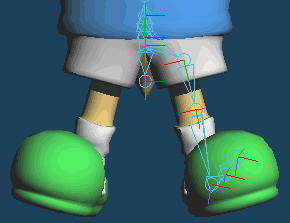
创建腿部骨骼,只需设置右半边。在骨骼面板中点击 [添加(Add)]。
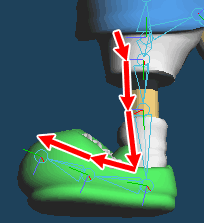
从脊柱骨骼的起点拖动,延伸出骨骼。骨骼呈三棱锥形,锥尖对应关节位置。放置骨骼,使关节位于大腿根部、膝盖、脚踝和脚趾根部。
 |
 |
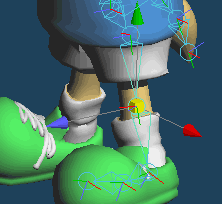
如果放置有误,在骨骼面板选择 [移动(Move)],拖动骨骼进行修改。
3. 镜像腿部骨骼#
由于两条腿是对称的,因此设置镜像对称。
点击骨骼面板中的 [骨骼列表],打开骨骼列表。
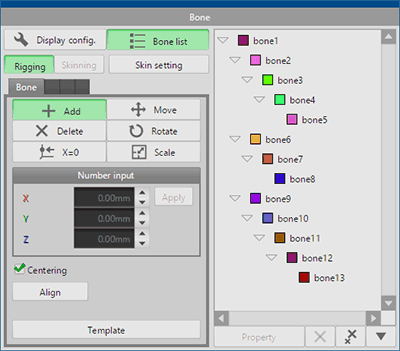
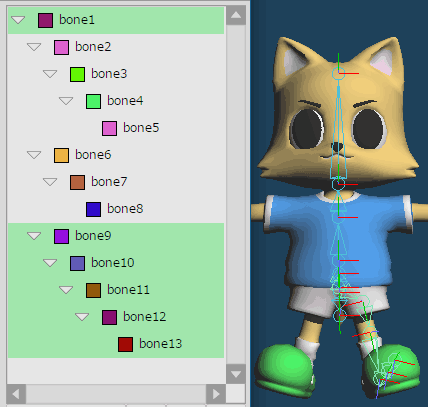
按住 Shift 键,依次单击从髋部到脚趾的骨骼节点。三维视图中选中的节点,也会在骨骼列表中被选中。
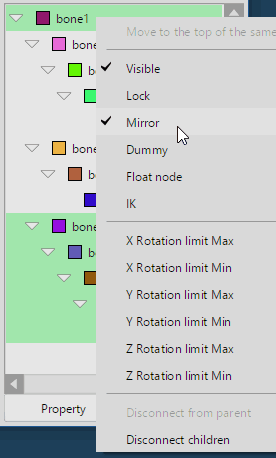
右键单击骨骼列表中选中的节点,从菜单选择 [镜像(Mirror)]。
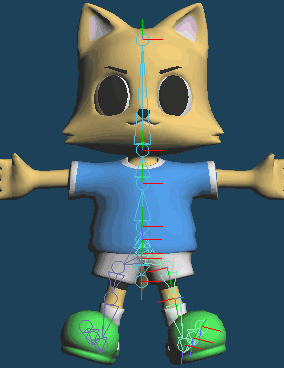
腿部骨骼已镜像。
4. 设置手臂和手部骨骼#
接着使用 [添加(Add)],从背部骨骼延伸出手臂骨骼。
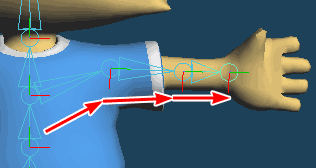
手部有许多关节,因此需要更多骨骼。
本例角色经过简化,只在手指根部和中间设置关节。如果是真实的人形模型,通常需要在三处设置关节。放置骨骼时请注意。
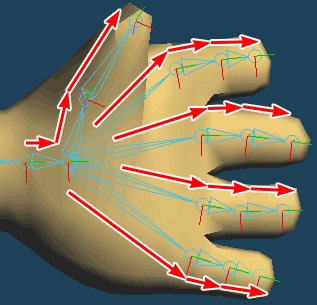
手部也具有对称性,因此同样镜像骨骼,步骤与腿部相同。
按住 Shift 键依次单击,选中肩部到指尖的骨骼。再右键单击骨骼列表,从菜单中选择 [镜像(Mirror)]。
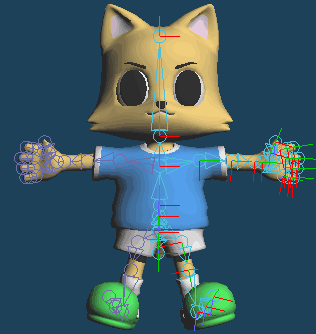
骨骼放置完成。需要的话,也可以从头部向耳朵添加骨骼。
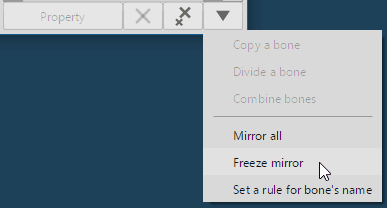
 菜单中,点击 [固化镜像(Freeze mirror)]。
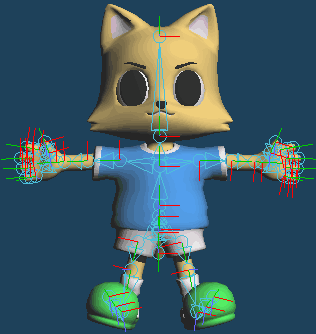
6. 蒙皮设置#
设置各骨骼的影响范围。
点击 [蒙皮设置(Skin setting)],打开蒙皮设置面板。
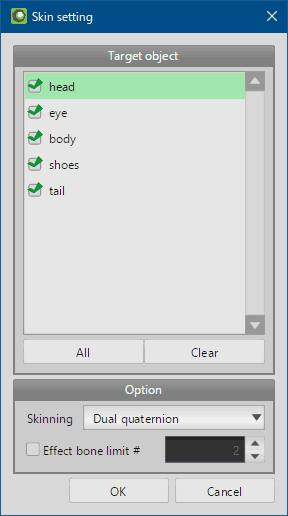
不需要受骨骼影响的对象不要勾选。本次点击 [全部(All)],选中所有对象。
在 [蒙皮(Skinning)] 中选择 [双四元数(Dual quaternion)]。它与 [线性(Linear)] 的变形方式不同,作者认为双四元数更适合角色关节的变形。
点击 [确定(OK)],自动设置骨骼影响范围。
7. 修改权重#
移动骨骼,检查动作效果。
首先移动头部骨骼。
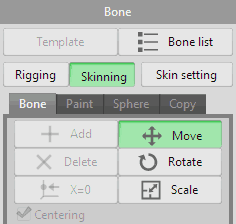
切换到 [蒙皮(Skinning)] 模式,选择 [移动(Move)]。
沿水平方向拖动头部骨骼的末端节点。对象会随骨骼的移动发生变形。
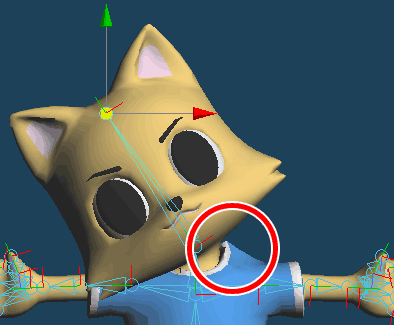
角色的脖子随头部骨骼倾斜,但衣服也跟着头部一起运动。如上图所示,可能出现这种非预期变形,此时需要修正权重。
在对象面板中选择衣服对象(body)。
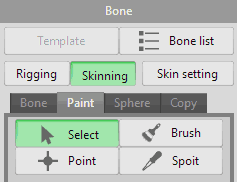
在 [绘画(Paint)] 中点击 [选择(Select)],选中头部骨骼的根节点。
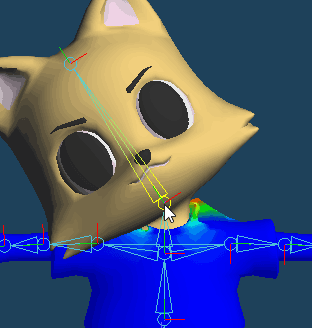
[绘画(Paint)] 选项卡以颜色映射显示所选骨骼的权重。蓝色区域权重为零,不随骨骼移动;绿色到红色的区域会跟随骨骼运动。
在上图的情况中,我们不希望衣服跟随头部移动。因此需要将相关区域全部修正为蓝色,也就是权重为零。
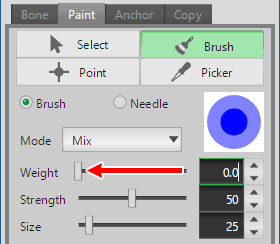
选择 [画笔(Brush)]。
将 [权重(Weight)] 滑块降到 0,使笔刷显示为蓝色。拖过需要修正的区域,调整权重。
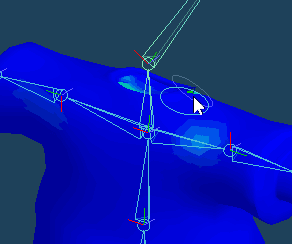
必要时隐藏衣服以外的对象,以便修改权重。
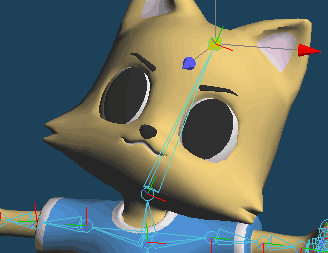
返回 [骨骼(Bone)] 选项卡,用 [移动(Move)] 检查骨骼运动。此时衣服应不再跟随头部骨骼移动。
在 [骨骼(Bone)] 选项卡中实际移动对象进行检查,再在 [绘画(Paint)] 选项卡中调整细节权重。
8. 修改对称部位的权重#
接着移动手臂。
在 [蒙皮(Skinning)] 模式下选择 [骨骼(Bone)] > [移动(Move)],向上拖动手臂骨骼的末端节点。两只手臂的变形都发生扭曲,如下图所示。
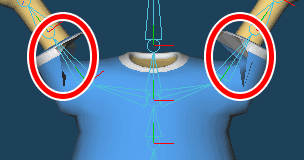
对象对称时,可使用 [镜像复制(Mirroring copy)] 减少修正工作量。
在对象面板中选择衬衫对象。进入 [绘画(Paint)],用 [选择(Select)] 选中右臂骨骼,再点击 [画笔(Brush)]。
绘制权重,使衬衫袖子随手臂骨骼正确变形。
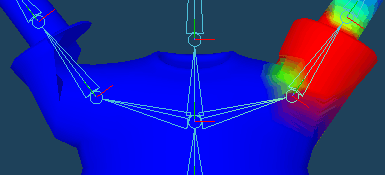
在 [蒙皮(Skinning)] 中移动并检查其他骨骼。四肢具有对称性,只修正身体右侧即可。
身体右侧的权重已修正,左侧仍未修改。接下来将权重从右侧复制到左侧。
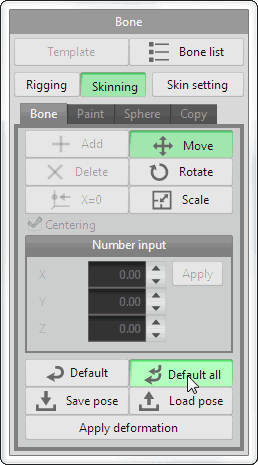
将骨骼位置重置为默认状态。
点击 [骨骼(Bone)] 中的 [全部恢复默认(Default all)],使骨骼回到初始位置。
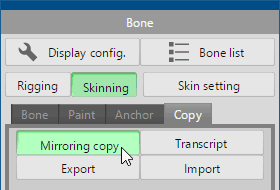
点击 [镜像复制(Mirroring copy)]。
在此子面板中设置属性。
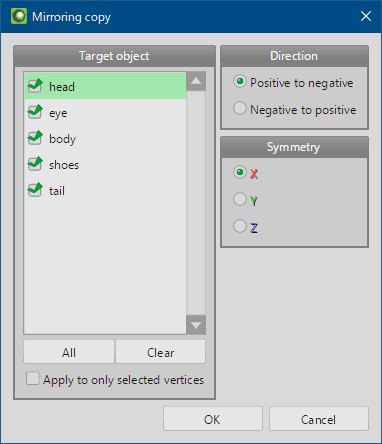
要从右侧复制到左侧,将 [方向(Direction)] 设为 [正方向到负方向(Positive to negative)],将 [对称(Symmetry)] 设为 [X]。点击 [全部(All)] 选中全部对象,再点击 [确定(OK)]。
这样权重设置就变得对称了。
试着移动左臂:在 [蒙皮(Skinning)] 模式中,用 [骨骼(Bone)] > [移动(Move)] 拖动左臂骨骼末端,可以看到衬衫的正确变形也应用到了左侧。
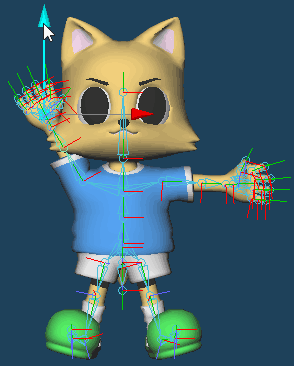
确认后,点击 [全部恢复默认(Default all)]。
9. 摆出姿势#
最后为角色摆姿势,在 [蒙皮(Skinning)] 模式中使用 [骨骼(Bone)] 操纵骨骼。
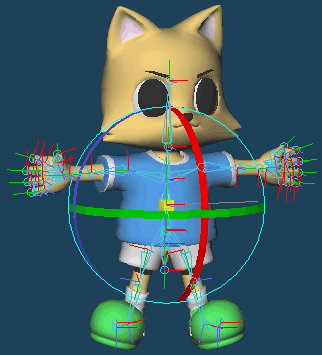
单击选中脊柱骨骼,点击 [旋转(Rotate)],拖动绿色手柄使身体扭转。
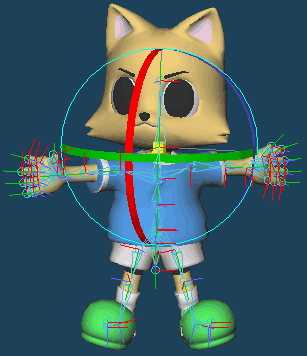
选择面部骨骼,使用 [旋转(Rotate)] 向相反方向旋转头部。
抬起右脚:使用 [移动(Move)] 向上拖动膝部骨骼的末端。
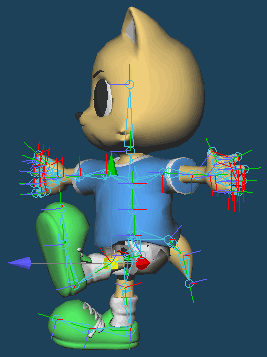
收回左脚:使用 [移动(Move)] 拖动左膝骨骼,使其向后收。
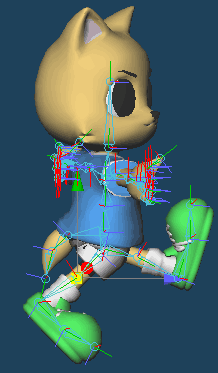
调整手臂姿势:使用 [移动(Move)] 拖动肘部骨骼末端,使左臂向前、右臂向后。
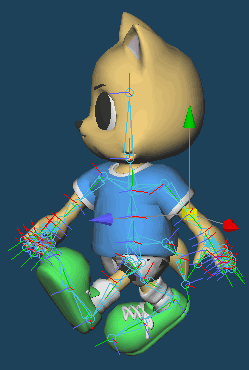
移动手腕骨骼,使手肘弯曲。
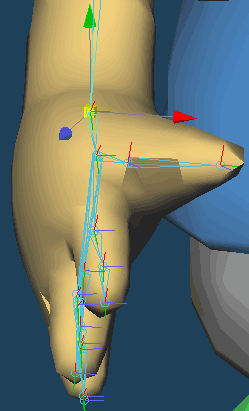
弯曲手腕,使用 [移动(Move)] 按下图拖动。
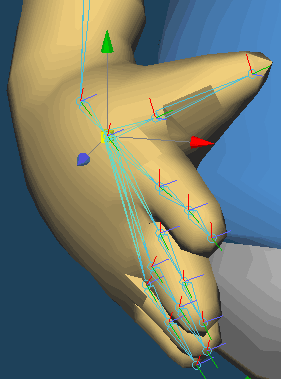
弯曲手指,让姿势更自然。
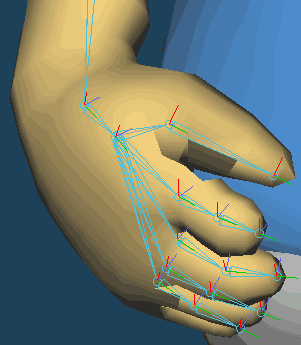
使用 [移动(Move)] 或 [旋转(Rotate)] 调整整体平衡。
姿势完成后,点击 [应用变形(Apply deformation)]。
点击 [确定(OK)]。
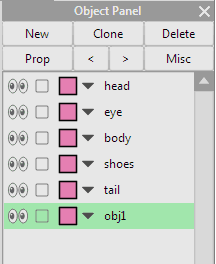
检查对象面板:新对象 obj1 已生成,它就是变形后的对象。
根据需要,删除或隐藏变形前的对象。
至此完成。