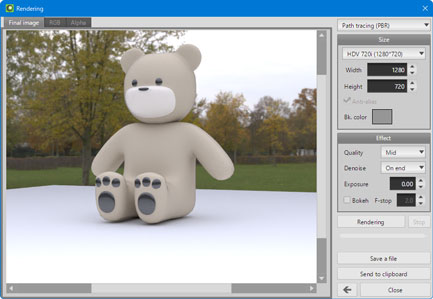
在 [菜单 > 文件 > 渲染],内置渲染器可以生成比预览质量更高的图像,并将渲染结果输出为图像文件。
渲染方式#
指定用于渲染的算法。
 |
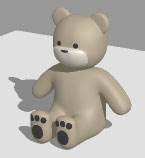 |
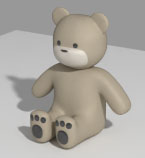 |
| 扫描线 | 光线追踪 | 路径追踪 |
| 扫描线 | 速度最快,但不能表现反射、折射或阴影。 |
|---|---|
| 光线追踪 | 可以表现反射、折射和阴影。 |
| 路径追踪 (PBR) |
采用基于物理的算法,准确计算对象之间光线的相互反射,并能表现柔和阴影。质量最高,但要得到清晰、低噪点的结果,需要较长时间。 |
大小#
| 宽度 / 高度 | 指定渲染图像的宽度和高度,也可以从预设中选择。 (标准版)[扫描线] 和 [光线追踪] 最大分辨率为 4096 × 4096;[路径追踪] 最大为 1280 × 720。 (EX 版)最高可以指定 16384 × 16384。 |
||||
|---|---|---|---|---|---|
| 抗锯齿 | 按小于一个像素的子像素单位进行计算,以减轻对象边缘附近的锯齿。 路径追踪始终启用抗锯齿。
|
||||
| 背景色 | 指定对象以外空白区域的颜色。 路径追踪还会将背景色作为整个场景的光源。但如果使用了 环境贴图 已指定。 |


效果#
扫描线/光线追踪与路径追踪可设置的项目不同。
| 卡通描边 | 指定是否在对象边界周围显示轮廓线。 路径追踪不提供此设置。 |
||||
|---|---|---|---|---|---|
| 边缘宽度 | 指定卡通描边时对象边界附近的轮廓线宽度。 | ||||
| 质量 | 从四个等级中选择图像质量。质量越高,噪点越少,但完成渲染所需的时间也越长。 此设置仅适用于路径追踪。 |
||||
| 降噪 | 通过后期降噪减轻路径追踪特有的颗粒感。即使 [质量] 设置较低,也能得到噪点较少的结果,但细节可能变得模糊。
在选项栏中可以选择“无”“结束时”或“始终”,指定何时进行处理。选择 [始终] 时,在渲染过程中就能查看降噪结果,但每次刷新显示都会执行处理,因此完成渲染需要额外时间。 |
||||
| 曝光 | 调整渲染结果的明暗,渲染结束后也可以修改。保存 HDR 文件时,不会应用曝光调整。 仅可在路径追踪中设置。 |
||||
| 散景 | 使焦点前后的对象模糊,也称为“景深”效果。 旋转中心所在位置最清晰,也就是对焦位置。 |
||||
| 光圈值 | 启用散景时,此项指定模糊程度。光圈值越小,散景越明显。 此设置对应相机光圈,但与真实相机不同,它不会改变曝光量。 |