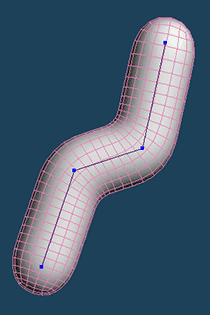
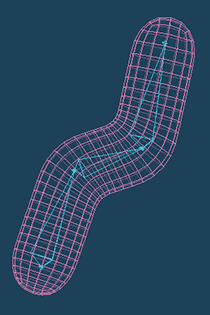
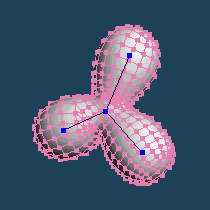
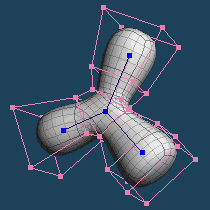
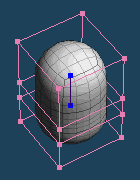
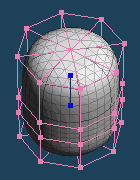
通过简单操作,即可沿中心线创建曲面对象。
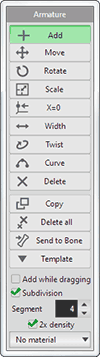
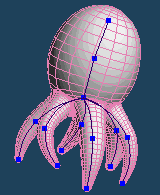
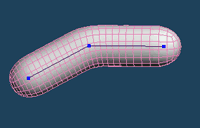
骨架建模命令会放置控制点(蓝色点),通过编辑这些控制点即可生成曲面对象。
每个对象都可以创建各自独立的骨架。
添加#
首先,  在三维视图中单击,即可创建控制点。
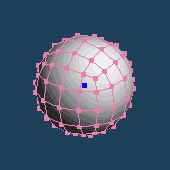
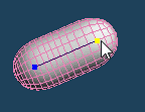
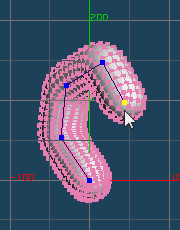
当控制点被 拖动时,会创建一个与被拖动点连接的新控制点。也可以在已有控制点之间插入新点。
 |
 |
 |
|
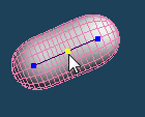 |
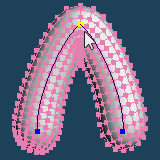
| 鼠标指针移到控制点上时,该点会变为黄色。 | 拖动此点即可创建新点。 | 继续拖动可以创建分支。 |
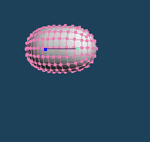
要沿拖动路径连续添加控制点,可以勾选 [拖动添加(Add by drag)] 选项。
 |
|
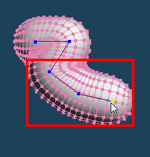 |
| 原始状态 | 通过拖动连续添加控制点。 |
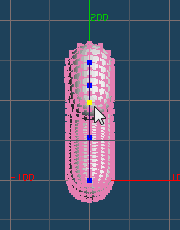
宽度#
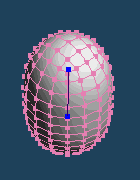
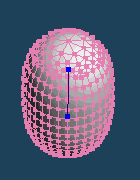
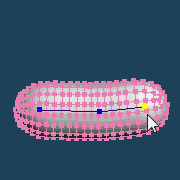
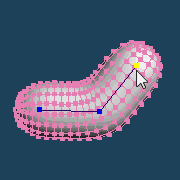
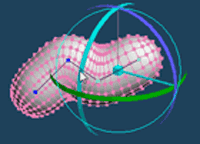
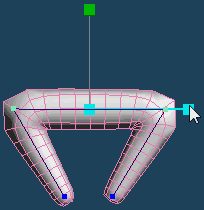
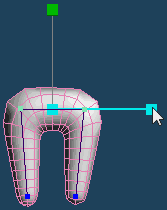
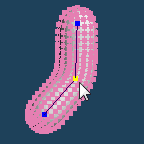
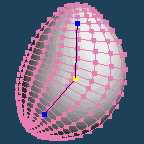
当控制点被 拖动时,周围曲面会变宽或变细。向右移动鼠标会使曲面变宽,向左移动则会使其变细。
 |
|
 |
|
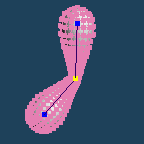 |
| 原始状态 | 向右拖动使其变宽 | 向左拖动使其变细 |
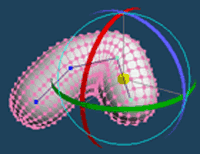
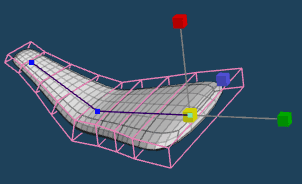
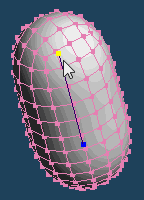
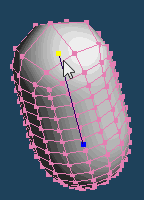
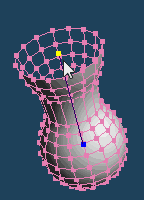
当 [等比例(Equal ratio)] 选项勾选时,会显示手柄,可以沿各轴调整半径。此时,如果勾选 [细分(Subdivision)] 选项,有时会产生形变。请关闭 [细分(Subdivision)] 选项,以获得平整的形状。
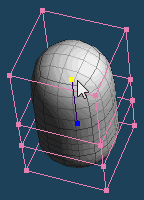
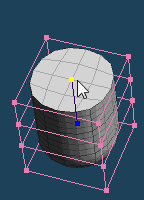
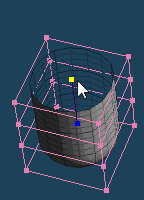
删除#
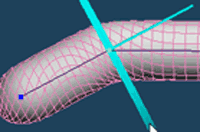
删除单击的控制点。如果单击分支点,则该分支下的所有控制点都会被删除。
根控制点,也就是最先放置的控制点,不能删除。
- [删除两点之间的中间控制点]
-
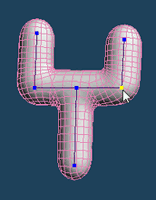
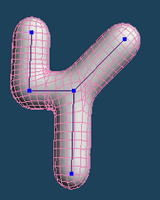
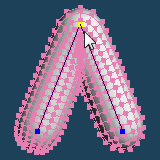
单击黄色控制点 仅删除被单击的控制点 - [删除分支点]
-
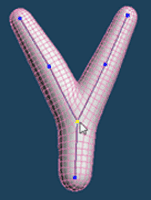
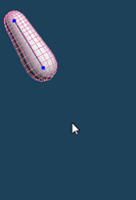
单击黄色分支点 删除该分支下的所有控制点。