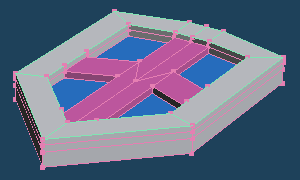
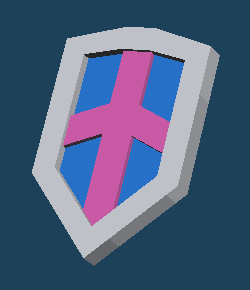
本节使用 [镜像(Mirroring)] 制作盾牌,学习创建对称对象。
请新建文档。
准备工作:顶视图#
此前的教程中,我们在透视图中创建对象。
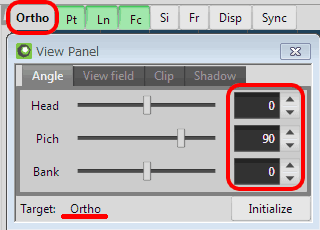
在视图标题栏中 单击
 布局图标 ,选择 [顶视图(Top)] 菜单项。
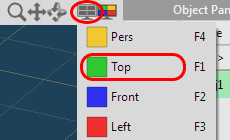
视图已切换为顶视图。
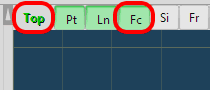
开启顶视图中的 [Fc] 按钮。
准备工作:网格#
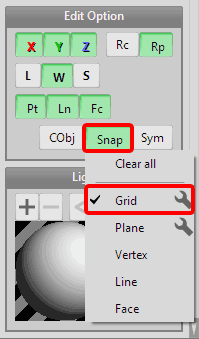
在 [编辑选项(Edit Option)] 中点击 [吸附],再选择 [网格(Grid)]。
单击 [网格(Grid)] 旁的  图标,打开 [设置网格(Set Grid)] 对话框。
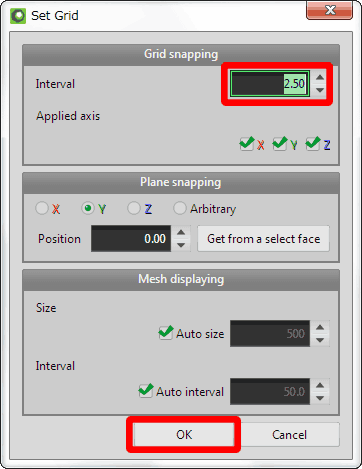
将 [间隔(Interval)] 改为 [2.50],再点击 [确定(OK)]。
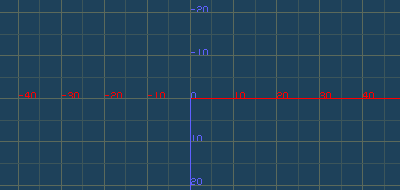
请缩放视图,使刻度间隔显示为 10,如下图所示。
设置镜像#
在对象面板中单击 [属性(Prop)] 按钮,打开对象属性窗口。
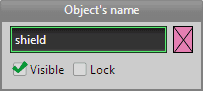
将 [obj1] 重命名为 [shield]。
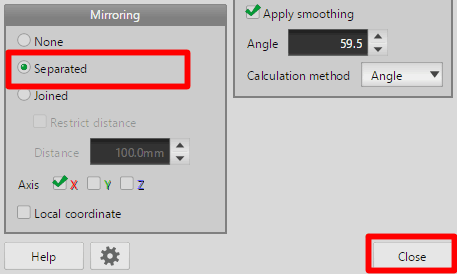
在 [镜像(Mirroring)] 中选择 [分离(Separated)],再点击 [关闭(Close)]。
制作基础部分(1)#
使用 [创建(Create)]命令 制作盾牌基础部分。
选择 [创建(Create)]命令,确认子面板中的 [四边形(Quadrangle)] 已启用。
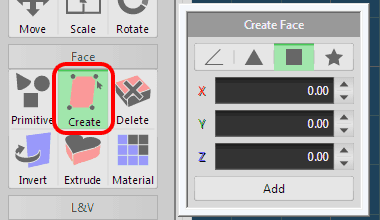
在下图顶视图的绿色区域中开始绘制四边形。
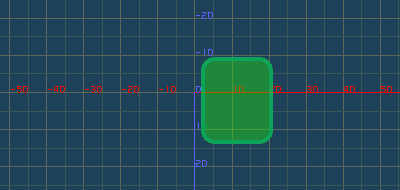
依次单击四次,勾勒四边形轮廓,即可创建四边形。将此面称为 “面 A”。
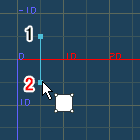 |
 |
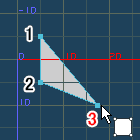 |
|
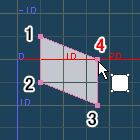 |
| 单击第一个点和第二个点 | 单击第三个点 | 单击第四个点,创建四边形。 |
创建“面 A”的同时,另一侧也会显示一个镜像四边形。
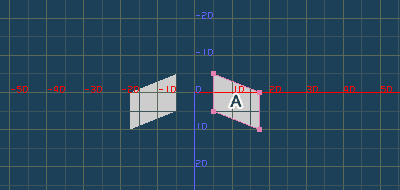
盾牌具有对称结构,因此很适合使用镜像功能。
制作基础部分(2)#
继续使用 [创建(Create)]命令 制作基础部分。
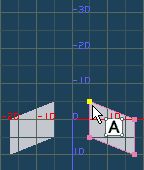
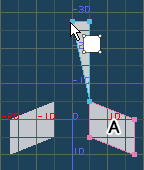
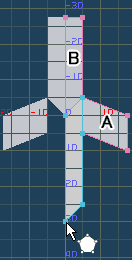
按下图创建四边形 “面 B”,使面 B 的一个顶点与面 A 共用。
 |
|
 |
|
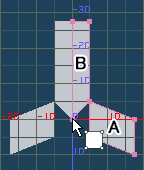 |
| 单击面 A 的顶点 | 与面 A 共用一个顶点 | 创建面 B |
在子面板中单击 [多边形(Polygon)]。
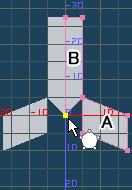
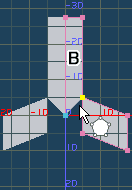
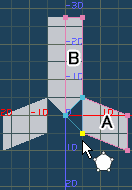
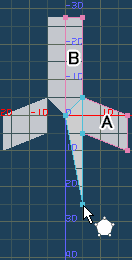
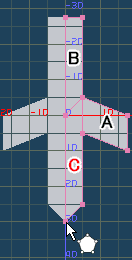
创建一个五边形,使其包含与面 A 和面 B 共用的顶点,命名为 “面 C”。
 |
|
 |
|
 |
|
| 创建共用顶点的多边形。 | |||||
 |
|
 |
|
 |
|
| 创建一个面, 使其共用顶点, 与面 A 和面 B 相连。 |
单击最后一个点,也就是第五个点。 | 单击鼠标右键 (放置最后一个点之后)。 |
|||
制作基础部分(3)#
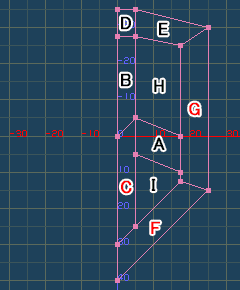
接下来创建面 D 到面 I。
使用 [创建(Create)]命令,按下图创建各个面。
左图中,视图标题栏的 [Fc] 按钮已关闭。黑色字母标注四边形,红色字母标注多边形。
 |
|
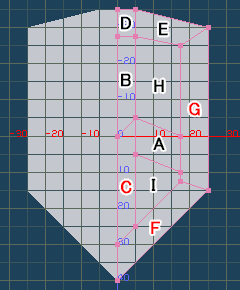 |
| 创建面 D 到面 I。 | 已完成 |
为面指定材质#
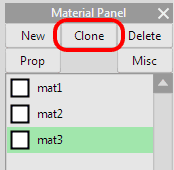
在材质面板中单击 [克隆(Clone)] 按钮两次,使面板中共有 3 个材质。
参照甜甜圈教程的方法,为这 3 个材质重命名并修改颜色。
 |
|
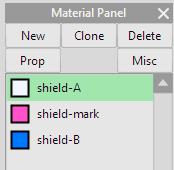 |
| 使用 [克隆] 准备 3 个材质 | 重命名并修改颜色 |
选择 [材质(Material)]命令。
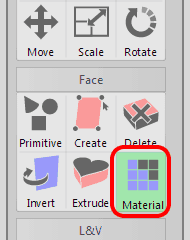
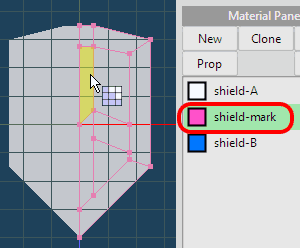
在材质面板中选择 “shield mark”,再单击视图中的一个面。
当前材质会被指定给所点击的面。
 |
|
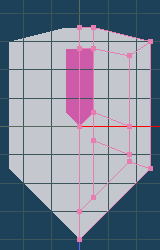 |
| 鼠标指针移到面上时,该面会变成黄色。 | 当前材质已指定给该面。 |
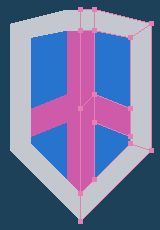
按照下图,为相应的面指定 “shield mark” 和 “shield-B” 材质。
固化镜像#
执行 [菜单 > 对象 >冻结]。
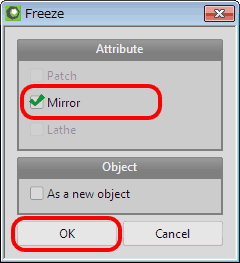
执行 [冻结(Freeze)] 后,对象转换为普通非镜像对象,盾牌左侧也会显示顶点。
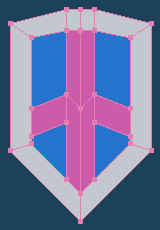
由此可见,镜像是创建对称形状的高效方法。
对称编辑#
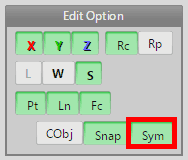
固化后,可以使用 [对称(Sym)](对称编辑),在保持对称的情况下修改形状。
在 [编辑选项(Edit Option)] 中开启 [对称(Sym)]。
选择 [移动(Move)]命令。
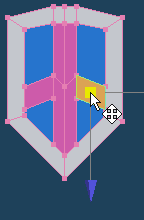
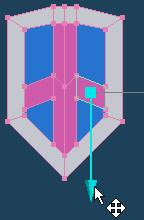
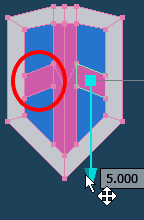
选择并移动下图所示的面,红色圆圈内与之对称的面也会一起移动。
 |
|
 |
|
 |
| 选择一个面 (使用 [移动(Move)] 命令)。 |
拖动操作手柄。 | 移动一个面时, 与它对称的另一个面 也会一起移动。 |
将 [对称(Sym)] 按钮设为关闭。
完成#
以下操作在透视图中进行。
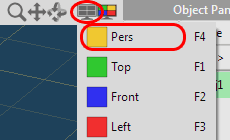
在视图标题栏中单击布局图标,选择 [透视(Pers)],将布局切换为透视视图。
现在给盾牌上的图案增加厚度。
执行 [菜单 > 编辑 >全选]。
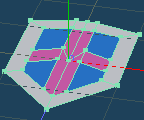
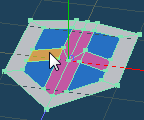
选择 [挤出(Extrude)]命令,挤出所有面。
 |
|
 |
|
 |
| 选中所有面后, 选择 [挤出] 命令。 |
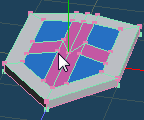
拖动任意一个面 | 挤出整个盾牌。 |
选择 [选择(Select)] 命令。
按住 Shift 键,依次单击应用了 “shield B” 材质的四个面,取消选中它们。
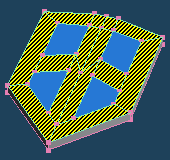 |
| 黄色区域为选中部分。 (此图并非软件的实际显示,而是为了说明而制作的合成示意图。) |
使用 [挤出(Extrude)]命令 进一步增加厚度。应用了 “shield-A” 或 “shield-mark” 材质的面会被挤出。
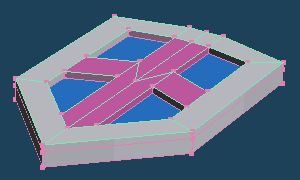
选择 [选择(Select)] 命令,按住 Shift 键,依次单击应用了 “shield-mark” 材质的六个面,取消选中它们。
现在只选中了应用 “shield-A” 材质的面。
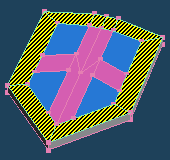 |
| 黄色区域为选中部分。 (此图并非软件的实际显示,而是为了说明而制作的合成示意图。) |
最后使用 [挤出(Extrude)]命令 增加厚度,将 “shield-A” 的顶面挤出。